Visual Studio Code 安装配置
页面大纲:
WARNING
可以参阅OI Wiki的教程
前置知识
阅读本篇文章需要的前置知识
简介
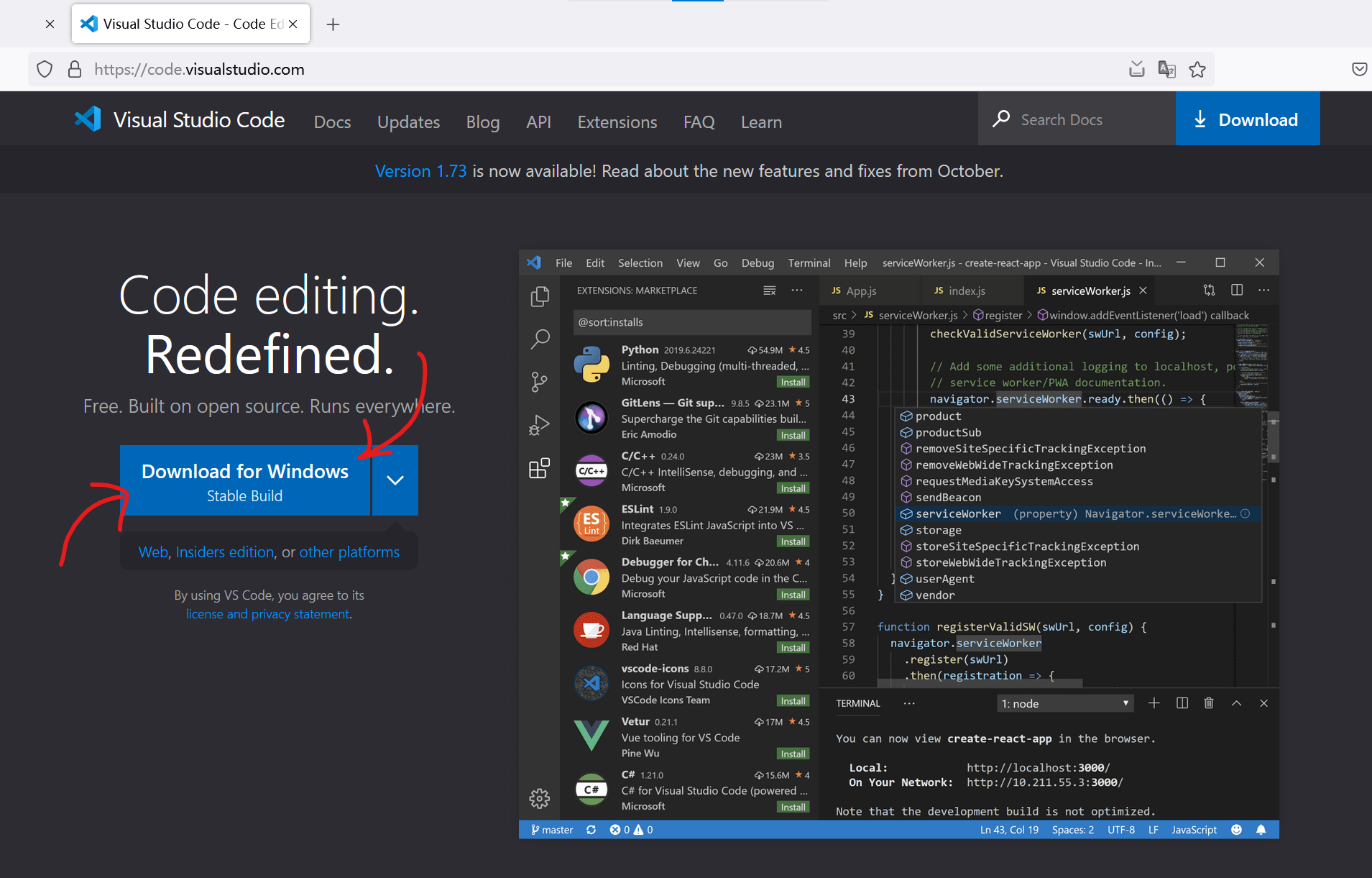
VS Code 介绍
Visual Studio Code(简称 VS Code)是一款轻量级的文本编辑器,因其丰富的插件生态而广受欢迎。大多数功能都通过插件实现,用户可以根据需要自由扩展。然而,需注意的是,VS Code 与 Visual Studio 并非同一款软件,二者的关系类似于 JavaScript 与 Java——它们是完全不同的两个工具。VS Code 由微软基于 Electron 框架开发,得益于 Electron 的强大跨平台能力,VS Code 可以在 Windows、macOS 和 Linux 等多种操作系统上流畅运行。
你可以使用 VS Code 进行 C/C++ 开发。在项目的早期阶段,我们采用了 VS Code 和 CMake 进行基于 C++ 语言的 OpenCV 开发。
在转向使用 Python 语言进行 OpenCV 开发后,我们继续使用 VS Code 作为主要的开发工具,当然,也有团队成员使用 PyCharm 进行开发。
得益于 VS Code 强大的插件生态,甚至可以通过 Platform IO 插件进行单片机开发和调试。
本篇文章将主要介绍如何安装和配置 VS Code 以进行 C/C++ 开发,其他功能可以自行探索与体验。
MSYS2 介绍
MSYS2 是一个面向 Windows 的软件分发和构建平台,提供开发人员使用的工具和库。它通过命令行终端(如 mintty 和 bash)和版本控制系统(如 Git、Subversion)帮助开发者构建和运行原生 Windows 软件。MSYS2 依赖 Pacman 作为包管理器,使用户能够轻松安装、更新和管理数千个预构建的软件包,如 GCC、Python、CMake 等。MSYS2 旨在为开发者提供简便的构建和开发环境。更多信息请访问 MSYS2 官网。
GPT生成内容
典型的使用场景:
- 跨平台开发:开发者可以在 Windows 上模拟 Linux 环境,以测试或开发需要在不同操作系统上运行的应用程序。
- 原生 Windows 应用开发:使用 MinGW-w64 工具链,开发者可以编译和链接适用于 Windows 的程序,而无需依赖 Cygwin 这样的兼容层。
- 轻松安装工具:通过 Pacman,用户可以迅速安装所需的开发工具或库,无需手动下载和配置。
总结
MSYS2 是一个强大的工具,特别适合那些习惯了 Linux 或 Unix 环境的开发者。它通过提供兼容的工具和包管理系统,使 Windows 成为一个更灵活和强大的开发平台,无论是进行跨平台开发还是构建原生 Windows 应用程序。
C++ 开发环境安装过程
需要下载的东西
msys2 Tuna镜像下载提示
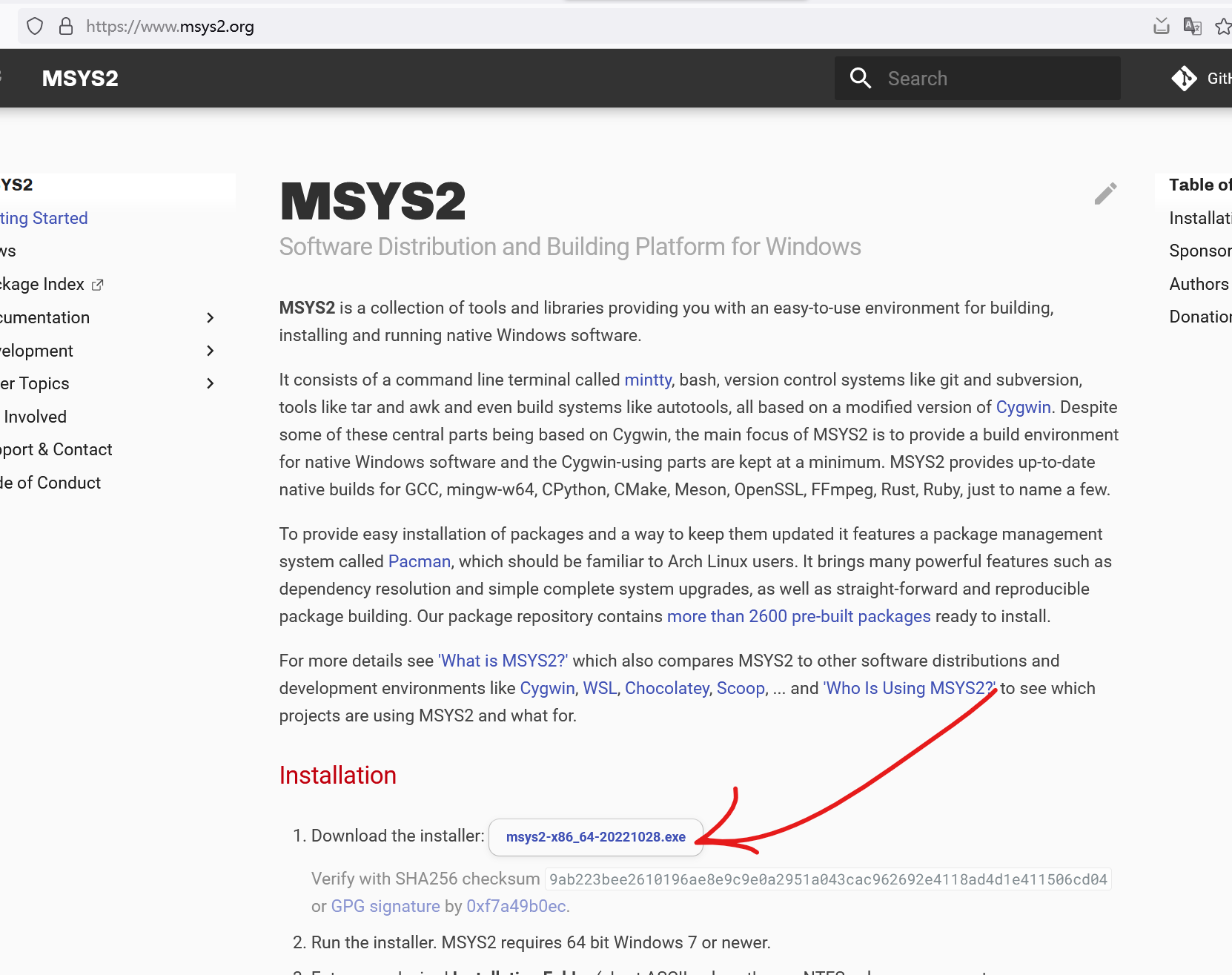
请访问该镜像目录,翻到最下面,找到名为 msys2-x86_64-<日期>.exe 的文件(如 msys2-x86_64-20221028.exe),下载安装即可。
msys2 安装步骤
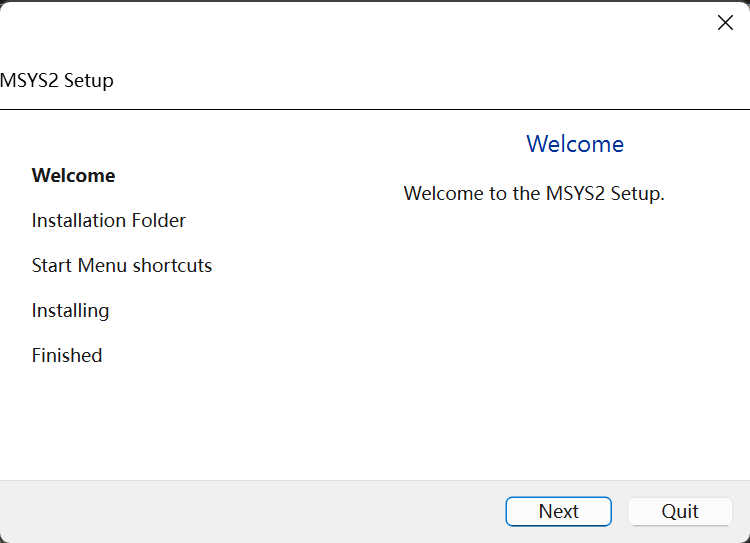
开始安装
点击Next
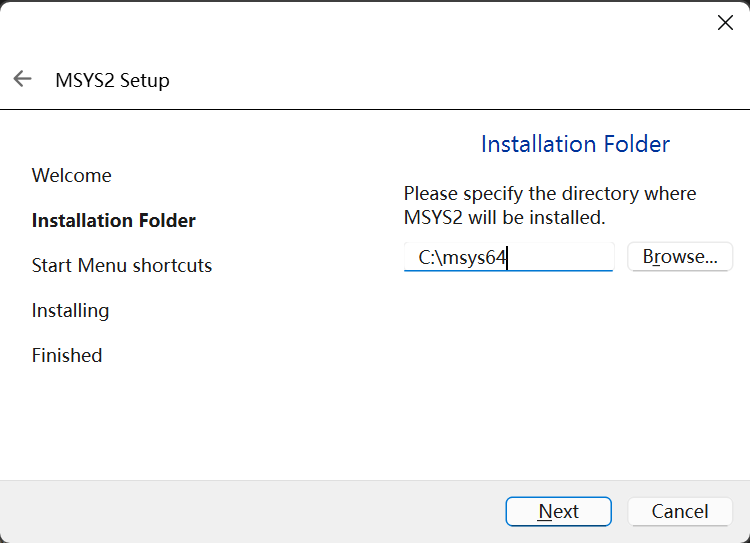
选择安装位置
WARNING
如果这边改了路径,后面所有C:\msys64都需要修改成你的安装位置(无中文和空格以及特殊字符等)
由于后期会陆续安装很多软件包,文件夹会越来越大,如果C盘空间不足的请自行更改安装位置,但路径中不要有中文字符
这边是修改开始菜单的名称,保留默认,点击Next就行
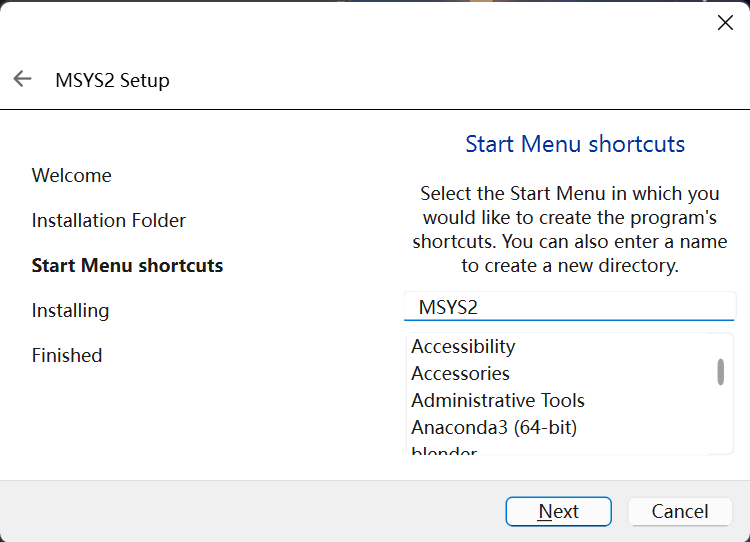
安装过程可能会卡住,但一般在5分钟左右
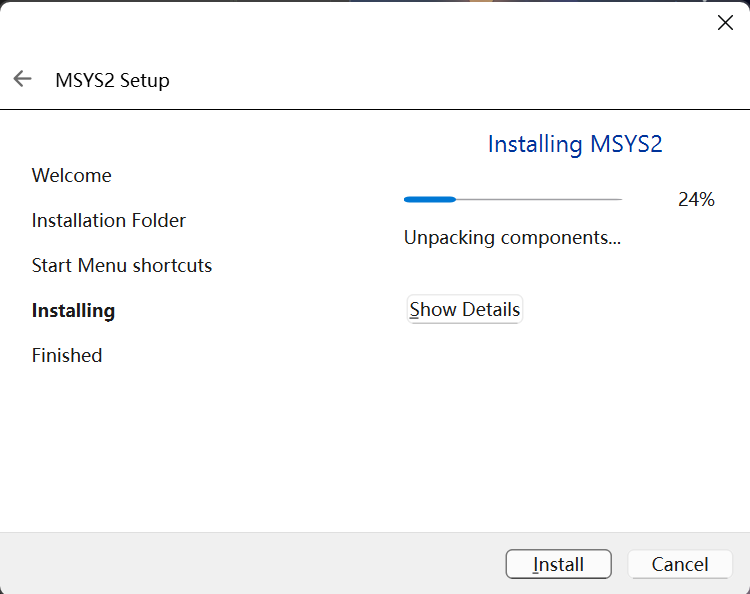
安装完成页面如图,点击Next
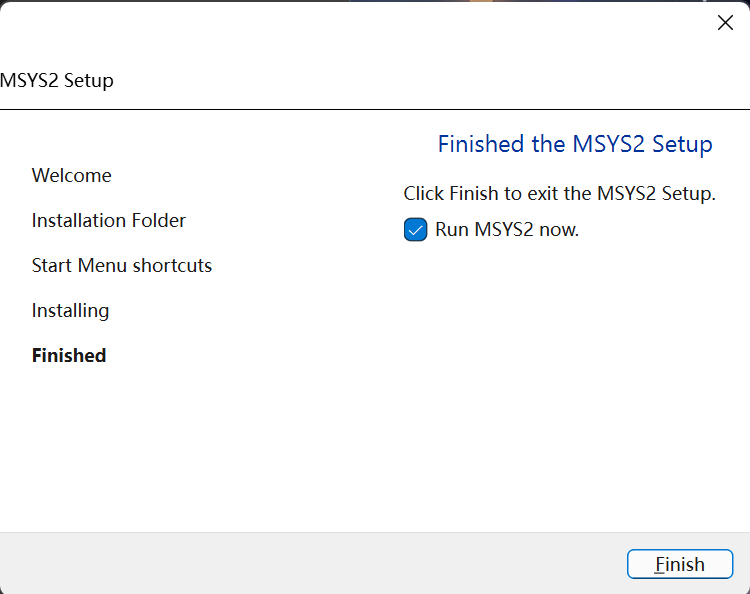
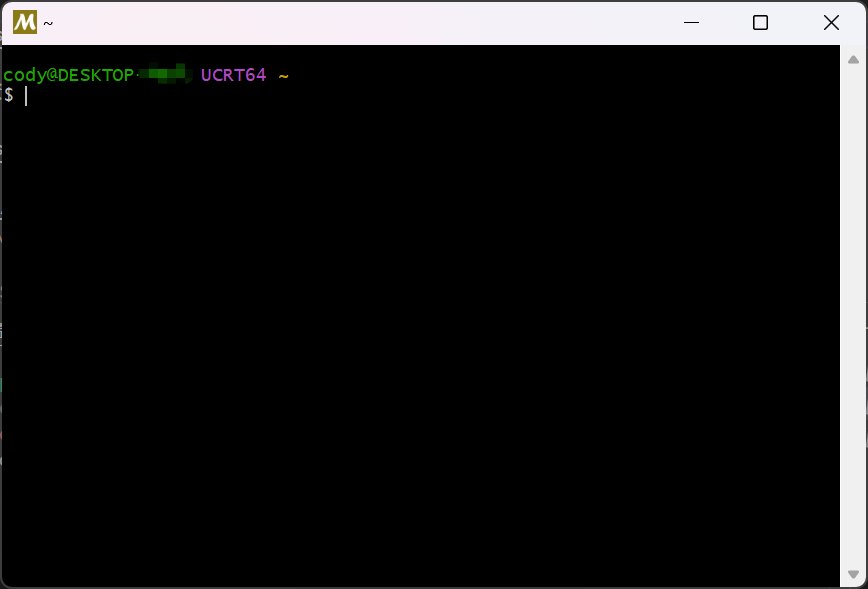
点击Finish,退出安装程序,会出现下面的UCRT64环境的终端界面
参考这个文章,修改环境变量,添加一条C:\msys64\ucrt64\bin如果你修改过安装位置需要把开头的路径修改成对应的位置
在开始菜单中找到MSYS2 UCRT64文件夹,然后点击运行,会出现上面的黑色终端窗口
WARNING
这个黑框框是不能直接粘贴的,需要右键,然后点击Paste,后面代码都不能直接用ctrl+v快捷键粘贴
然后是换源,请参考Tuna - MSYS2 镜像使用帮助
直接在 MSYS2 UCRT64 黑窗口内执行一行命令
sed -i "s#https\?://mirror.msys2.org/#https://mirrors.tuna.tsinghua.edu.cn/msys2/#g" /etc/pacman.d/mirrorlist*然后在黑框框里输入pacman -Syu更新一下系统
中途会卡住,问你 :: Proceed with installation? [Y/n] 是提示你是否继续,直接按回车就行
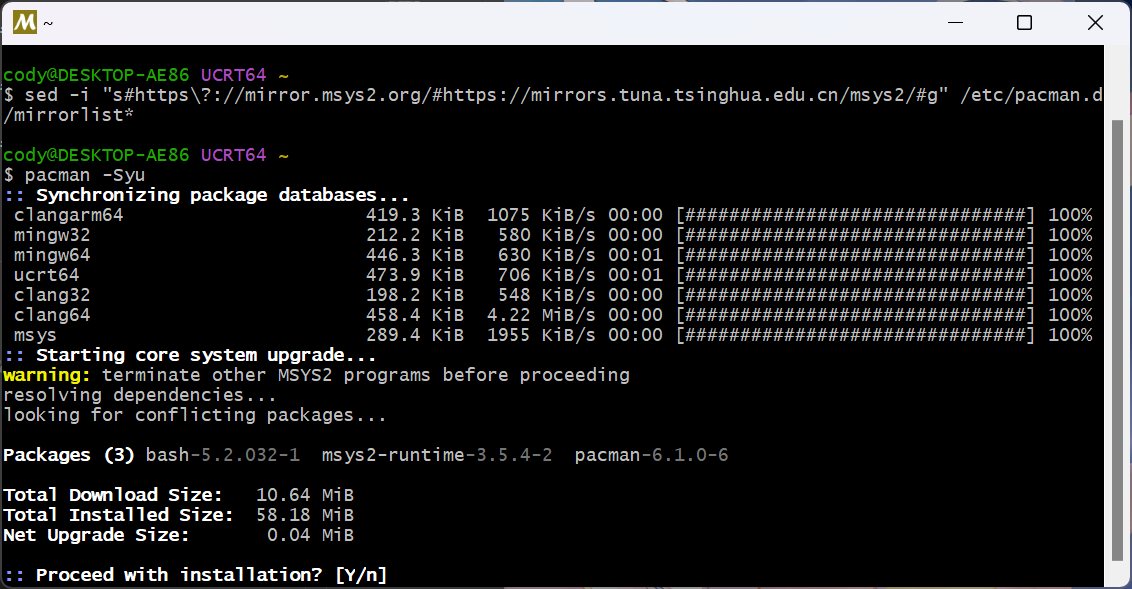
黑框框应该会有类似的输出
Dustella@DESKTOP-VMFH9JG MINGW64 ~
# pacman -Syu
:: Synchronizing package databases...
 mingw32                        1732.9 KiB   622 KiB/s 00:03 [###############################] 100%
 mingw64                        1747.5 KiB   545 KiB/s 00:03 [###############################] 100%
 ucrt64                         1796.2 KiB   625 KiB/s 00:03 [###############################] 100%
 clang32                        1676.0 KiB   431 KiB/s 00:04 [###############################] 100%
 clang64                        1736.6 KiB   664 KiB/s 00:03 [###############################] 100%
 msys                            409.0 KiB   251 KiB/s 00:02 [###############################] 100%

:: Starting core system upgrade...
warning: terminate other MSYS2 programs before proceeding
resolving dependencies...
looking for conflicting packages...

Packages (2) filesystem-2022.01-6  pacman-6.0.1-24

Total Download Size:    5.62 MiB
Total Installed Size:  33.00 MiB
Net Upgrade Size:       0.16 MiB

:: Proceed with installation? [Y/n]
:: Retrieving packages...
 filesystem-2022.01-6-x86_64     107.7 KiB   139 KiB/s 00:01 [###############################] 100%
 pacman-6.0.1-24-x86_64            5.5 MiB  3.26 MiB/s 00:02 [###############################] 100%
 Total (2/2)                       5.6 MiB  3.24 MiB/s 00:02 [###############################] 100%
(2/2) checking keys in keyring                               [###############################] 100%
(2/2) checking package integrity                             [###############################] 100%
(2/2) loading package files                                  [###############################] 100%
(2/2) checking for file conflicts                            [###############################] 100%
(2/2) checking available disk space                          [###############################] 100%
:: Processing package changes...
(1/2) upgrading filesystem                                   [###############################] 100%
(2/2) upgrading pacman                                       [###############################] 100%
:: To complete this update all MSYS2 processes including this terminal will be closed. Confirm to proceed [Y/n]最后会有提示你会关闭窗口:: To complete this update all MSYS2 processes including this terminal will be closed. Confirm to proceed [Y/n]
直接回车确认就好
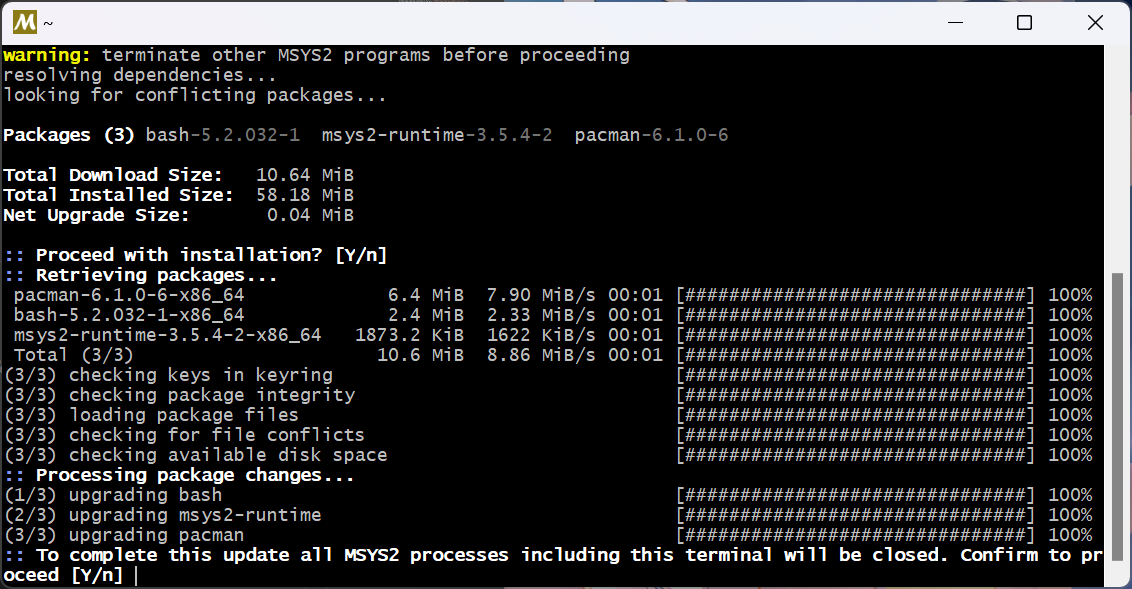
然后再次打开MSYS2 UCRT64窗口
输入pacman -Syyu
黑框框应该会有类似的输出
cody@DESKTOP-AE86 UCRT64 ~
$ pacman -Syyu
:: Synchronizing package databases...
 clangarm64                      419.3 KiB  1033 KiB/s 00:00 [###############################] 100%
 mingw32                         212.2 KiB   724 KiB/s 00:00 [###############################] 100%
 mingw64                         446.3 KiB  1193 KiB/s 00:00 [###############################] 100%
 ucrt64                          473.9 KiB  1305 KiB/s 00:00 [###############################] 100%
 clang32                         198.2 KiB   644 KiB/s 00:00 [###############################] 100%
 clang64                         458.4 KiB  4.07 MiB/s 00:00 [###############################] 100%
 msys                            289.4 KiB  1891 KiB/s 00:00 [###############################] 100%
:: Starting core system upgrade...
 there is nothing to do
:: Starting full system upgrade...
resolving dependencies...
looking for conflicting packages...

Packages (9) curl-8.9.1-1  libcurl-8.9.1-1  libexpat-2.6.3-1  libgnutls-3.8.7-1
             libnghttp2-1.63.0-1  libopenssl-3.3.2-1  libreadline-8.2.013-1  libsqlite-3.46.1-1
             openssl-3.3.2-1

Total Download Size:    5.93 MiB
Total Installed Size:  13.63 MiB
Net Upgrade Size:       0.01 MiB

:: Proceed with installation? [Y/n]
:: Retrieving packages...
 libopenssl-3.3.2-1-x86_64      1833.8 KiB  5.21 MiB/s 00:00 [###############################] 100%
 libgnutls-3.8.7-1-x86_64       1410.9 KiB  3.09 MiB/s 00:00 [###############################] 100%
 curl-8.9.1-1-x86_64             798.4 KiB  1512 KiB/s 00:01 [###############################] 100%
 libsqlite-3.46.1-1-x86_64       682.7 KiB  1181 KiB/s 00:01 [###############################] 100%
 openssl-3.3.2-1-x86_64          629.6 KiB  1014 KiB/s 00:01 [###############################] 100%
 libcurl-8.9.1-1-x86_64          299.2 KiB  4.12 MiB/s 00:00 [###############################] 100%
 libreadline-8.2.013-1-x86_64    292.3 KiB  2.97 MiB/s 00:00 [###############################] 100%
 libnghttp2-1.63.0-1-x86_64       66.7 KiB   661 KiB/s 00:00 [###############################] 100%
 libexpat-2.6.3-1-x86_64          57.3 KiB   546 KiB/s 00:00 [###############################] 100%
 Total (9/9)                       5.9 MiB  7.40 MiB/s 00:01 [###############################] 100%
(9/9) checking keys in keyring                               [###############################] 100%
(9/9) checking package integrity                             [###############################] 100%
(9/9) loading package files                                  [###############################] 100%
(9/9) checking for file conflicts                            [###############################] 100%
(9/9) checking available disk space                          [###############################] 100%
:: Processing package changes...
(1/9) upgrading libnghttp2                                   [###############################] 100%
(2/9) upgrading libopenssl                                   [###############################] 100%
(3/9) upgrading openssl                                      [###############################] 100%
(4/9) upgrading libsqlite                                    [###############################] 100%
(5/9) upgrading libcurl                                      [###############################] 100%
(6/9) upgrading curl                                         [###############################] 100%
(7/9) upgrading libexpat                                     [###############################] 100%
(8/9) upgrading libgnutls                                    [###############################] 100%
(9/9) upgrading libreadline                                  [###############################] 100%
:: Running post-transaction hooks...
(1/1) Updating the info directory file...
这样就可以了
如果期间有错误什么的,确认一下你之前换源的时候,有没有添加到第一行
然后安装完整的MINGW工具链
pacman -S --needed base-devel mingw-w64-ucrt-x86_64-toolchain mingw-w64-ucrt-x86_64-cmake mingw-w64-ucrt-x86_64-ninja上面的完整的MINGW工具链安装完成后会占用很大的空间 345M -> 1.58 G
安装过程中,根据程序的提示,可以自行选择软件包安装,或者一路按回车默认全部安装就行
根据网络和电脑配置,这个过程会持续5~10分钟
黑框框应该会有类似的输出
cody@DESKTOP-AE86 UCRT64 ~
$ pacman -S --needed base-devel mingw-w64-ucrt-x86_64-toolchain mingw-w64-ucrt-x86_64-cmake mingw-w64-ucrt-x86_64-ninja
:: There are 13 members in group mingw-w64-ucrt-x86_64-toolchain:
:: Repository ucrt64
   1) mingw-w64-ucrt-x86_64-binutils  2) mingw-w64-ucrt-x86_64-crt-git
   3) mingw-w64-ucrt-x86_64-gcc  4) mingw-w64-ucrt-x86_64-gdb
   5) mingw-w64-ucrt-x86_64-gdb-multiarch  6) mingw-w64-ucrt-x86_64-headers-git
   7) mingw-w64-ucrt-x86_64-libmangle-git  8) mingw-w64-ucrt-x86_64-libwinpthread-git
   9) mingw-w64-ucrt-x86_64-make  10) mingw-w64-ucrt-x86_64-pkgconf
   11) mingw-w64-ucrt-x86_64-tools-git  12) mingw-w64-ucrt-x86_64-winpthreads-git
   13) mingw-w64-ucrt-x86_64-winstorecompat-git

Enter a selection (default=all):
resolving dependencies...
looking for conflicting packages...

Packages (74) binutils-2.43.1-1  bison-3.8.2-5  diffstat-1.66-1  diffutils-3.10-1  dos2unix-7.5.2-1
              flex-2.6.4-3  m4-1.4.19-2  make-4.4.1-2  mingw-w64-ucrt-x86_64-brotli-1.1.0-2
              mingw-w64-ucrt-x86_64-bzip2-1.0.8-3  mingw-w64-ucrt-x86_64-c-ares-1.33.1-1
              mingw-w64-ucrt-x86_64-ca-certificates-20240203-1  mingw-w64-ucrt-x86_64-cppdap-1.65-1
              mingw-w64-ucrt-x86_64-curl-8.9.1-2  mingw-w64-ucrt-x86_64-expat-2.6.3-1
              mingw-w64-ucrt-x86_64-gcc-libs-14.2.0-1
              mingw-w64-ucrt-x86_64-gettext-runtime-0.22.5-2  mingw-w64-ucrt-x86_64-gmp-6.3.0-2
              mingw-w64-ucrt-x86_64-isl-0.27-1  mingw-w64-ucrt-x86_64-jsoncpp-1.9.5-3
              mingw-w64-ucrt-x86_64-libarchive-3.7.4-1  mingw-w64-ucrt-x86_64-libb2-0.98.1-2
              mingw-w64-ucrt-x86_64-libffi-3.4.6-1  mingw-w64-ucrt-x86_64-libiconv-1.17-4
              mingw-w64-ucrt-x86_64-libidn2-2.3.7-2  mingw-w64-ucrt-x86_64-libpsl-0.21.5-2
              mingw-w64-ucrt-x86_64-libssh2-1.11.0-2  mingw-w64-ucrt-x86_64-libsystre-1.0.1-5
              mingw-w64-ucrt-x86_64-libtasn1-4.19.0-1
              mingw-w64-ucrt-x86_64-libtre-git-r177.07e66d0-2
              mingw-w64-ucrt-x86_64-libunistring-1.2-1  mingw-w64-ucrt-x86_64-libuv-1.48.0-1
              mingw-w64-ucrt-x86_64-lz4-1.10.0-1  mingw-w64-ucrt-x86_64-mpc-1.3.1-2
              mingw-w64-ucrt-x86_64-mpdecimal-4.0.0-1  mingw-w64-ucrt-x86_64-mpfr-4.2.1-2
              mingw-w64-ucrt-x86_64-ncurses-6.4.20231217-1  mingw-w64-ucrt-x86_64-nghttp2-1.63.0-1
              mingw-w64-ucrt-x86_64-nghttp3-1.5.0-1  mingw-w64-ucrt-x86_64-openssl-3.3.2-1
              mingw-w64-ucrt-x86_64-p11-kit-0.25.5-1  mingw-w64-ucrt-x86_64-python-3.11.9-1
              mingw-w64-ucrt-x86_64-readline-8.2.013-1  mingw-w64-ucrt-x86_64-rhash-1.4.4-3
              mingw-w64-ucrt-x86_64-sqlite3-3.46.1-1  mingw-w64-ucrt-x86_64-tcl-8.6.13-1
              mingw-w64-ucrt-x86_64-termcap-1.3.1-7  mingw-w64-ucrt-x86_64-tk-8.6.13-1
              mingw-w64-ucrt-x86_64-tzdata-2024b-1
              mingw-w64-ucrt-x86_64-windows-default-manifest-6.4-4
              mingw-w64-ucrt-x86_64-xxhash-0.8.2-2  mingw-w64-ucrt-x86_64-xz-5.6.2-2
              mingw-w64-ucrt-x86_64-zlib-1.3.1-1  mingw-w64-ucrt-x86_64-zstd-1.5.6-2  patch-2.7.6-2
              pkgconf-2.3.0-1  texinfo-7.1-3  texinfo-tex-7.1-3  base-devel-2022.12-2
              mingw-w64-ucrt-x86_64-binutils-2.43.1-1  mingw-w64-ucrt-x86_64-cmake-3.30.3-1
              mingw-w64-ucrt-x86_64-crt-git-12.0.0.r264.g5c63f0a96-1
              mingw-w64-ucrt-x86_64-gcc-14.2.0-1  mingw-w64-ucrt-x86_64-gdb-15.1-1
              mingw-w64-ucrt-x86_64-gdb-multiarch-15.1-1
              mingw-w64-ucrt-x86_64-headers-git-12.0.0.r264.g5c63f0a96-1
              mingw-w64-ucrt-x86_64-libmangle-git-12.0.0.r264.g5c63f0a96-1
              mingw-w64-ucrt-x86_64-libwinpthread-git-12.0.0.r264.g5c63f0a96-1
              mingw-w64-ucrt-x86_64-make-4.4.1-2  mingw-w64-ucrt-x86_64-ninja-1.12.1-1
              mingw-w64-ucrt-x86_64-pkgconf-1~2.3.0-1
              mingw-w64-ucrt-x86_64-tools-git-12.0.0.r264.g5c63f0a96-1
              mingw-w64-ucrt-x86_64-winpthreads-git-12.0.0.r264.g5c63f0a96-1
              mingw-w64-ucrt-x86_64-winstorecompat-git-12.0.0.r264.g5c63f0a96-1

Total Download Size:    142.20 MiB
Total Installed Size:  1010.51 MiB

:: Proceed with installation? [Y/n]
:: Retrieving packages...
 mingw-w64-ucrt-x86_64-open...     7.3 MiB  3.13 MiB/s 00:02 [###############################] 100%
 mingw-w64-ucrt-x86_64-gdb-...     6.3 MiB  1763 KiB/s 00:04 [###############################] 100%
 mingw-w64-ucrt-x86_64-cmak...     8.6 MiB  2.18 MiB/s 00:04 [###############################] 100%
 mingw-w64-ucrt-x86_64-head...     6.1 MiB  2.63 MiB/s 00:02 [###############################] 100%
 mingw-w64-ucrt-x86_64-binu...     6.0 MiB  2.06 MiB/s 00:03 [###############################] 100%
 mingw-w64-ucrt-x86_64-crt-...     4.5 MiB  1978 KiB/s 00:02 [###############################] 100%
 mingw-w64-ucrt-x86_64-pyth...    23.3 MiB  2.30 MiB/s 00:10 [###############################] 100%
···
···
(73/74) installing mingw-w64-ucrt-x86_64-rhash               [###############################] 100%
(74/74) installing mingw-w64-ucrt-x86_64-cmake               [###############################] 100%
Optional dependencies for mingw-w64-ucrt-x86_64-cmake
    mingw-w64-ucrt-x86_64-emacs: for cmake emacs mode
:: Running post-transaction hooks...
(1/1) Updating the info directory file...

cody@DESKTOP-AE86 UCRT64 ~
$
然后这边就安装OK啦,可以参考网上的其他教程继续探索强大的msys2哦(⊙o⊙)
官方文档也有很大的参考价值,MSYS2-installation
在 Windows Terminal 中集成 MSYS2 UCRT64
翻译自官方文档 terminals
新的 Windows 终端应用程序(默认情况下支持 cmd、powershell 和 WSL)也可以扩展为支持 MSYS2 shell。
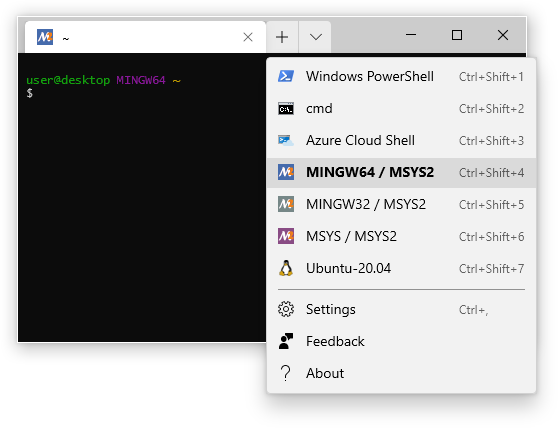
- 如果您尚未安装,请通过 Windows 应用商店获取。
- 在选项卡下拉菜单中选择“设置”,这将打开一个显示 JSON 配置文件的代码编辑器。
- 在
profiles键下插入下面显示的示例配置文件。请注意,示例假设您已在C:\msys64下安装 MSYS2,否则需要修改路径。 - 您可以通过将
defaultProfile键设置为其中一个配置文件条目的guid值,将其中一个 MSYS2 配置文件设为默认配置文件。
有关不同配置文件设置的更多信息,请参阅 https://docs.microsoft.com/en-us/windows/terminal/customize-settings/profile-settings
// This makes UCRT64 the default shell
"defaultProfile": "{17da3cac-b318-431e-8a3e-7fcdefe6d114}",
"profiles": {
  "list":
  [
    // ...
    {
      "guid": "{17da3cac-b318-431e-8a3e-7fcdefe6d114}",
      "name": "UCRT64 / MSYS2",
      "commandline": "C:/msys64/msys2_shell.cmd -defterm -here -no-start -ucrt64",
      "startingDirectory": "C:/msys64/home/%USERNAME%",
      "icon": "C:/msys64/ucrt64.ico",
      "font":
      {
        "face": "Lucida Console",
        "size": 9
      }
    },
    {
      "guid": "{71160544-14d8-4194-af25-d05feeac7233}",
      "name": "MSYS / MSYS2",
      "commandline": "C:/msys64/msys2_shell.cmd -defterm -here -no-start -msys",
      "startingDirectory": "C:/msys64/home/%USERNAME%",
      "icon": "C:/msys64/msys2.ico",
      "font":
      {
        "face": "Lucida Console",
        "size": 9
      }
    },
    // ...
  ]
}
默认情况下,该配置文件中的
commandline将启动 bash shell。要更改默认登录 shell,请为该 shell 安装相应的软件包,并在命令行中附加 -shell 选项。例如要将 fish shell 设置为默认值:
"commandline": "C:/msys64/msys2_shell.cmd -defterm -here -no-start -ucrt64 -shell fish"- 要将 zsh shell 设置为默认值:
"commandline": "C:/msys64/msys2_shell.cmd -defterm -here -no-start -ucrt64 -shell zsh"VScode 基础安装
首先,打开安装软件,勾选我同意此协议,然后点击下一步
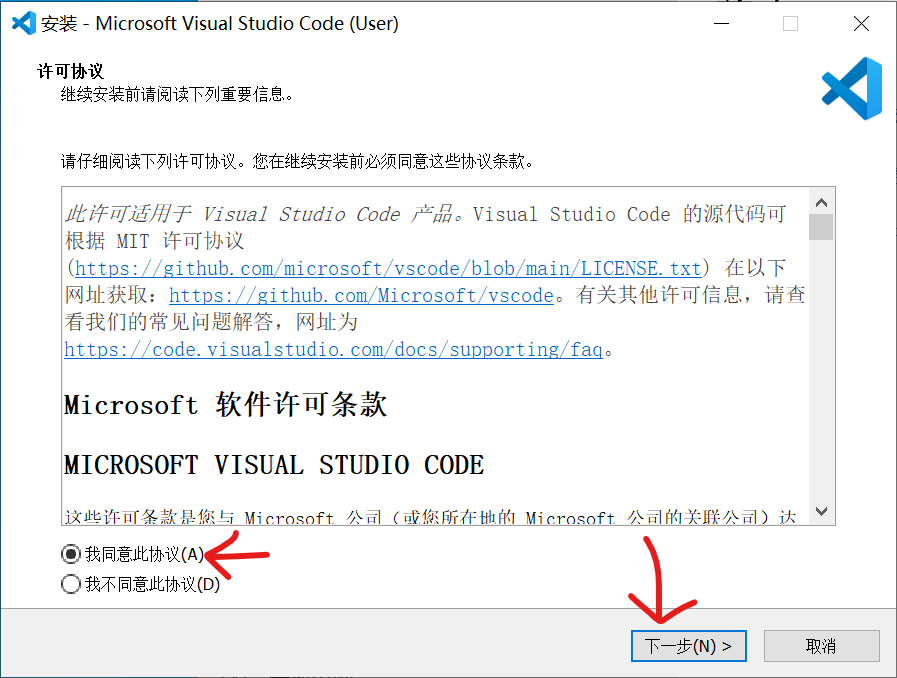
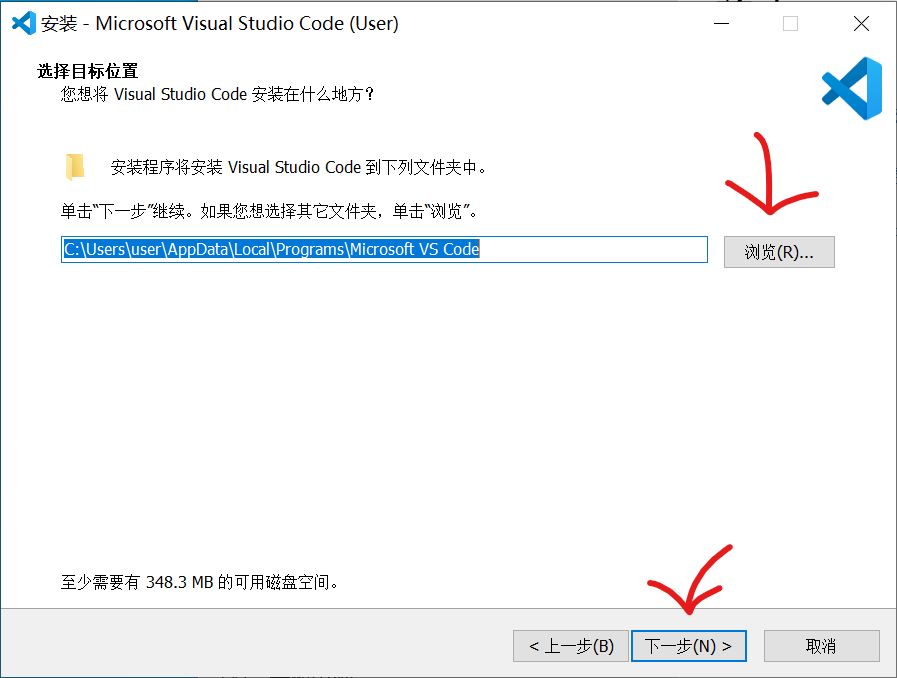
这里选择安装位置,建议默认就好,然后点击下一步
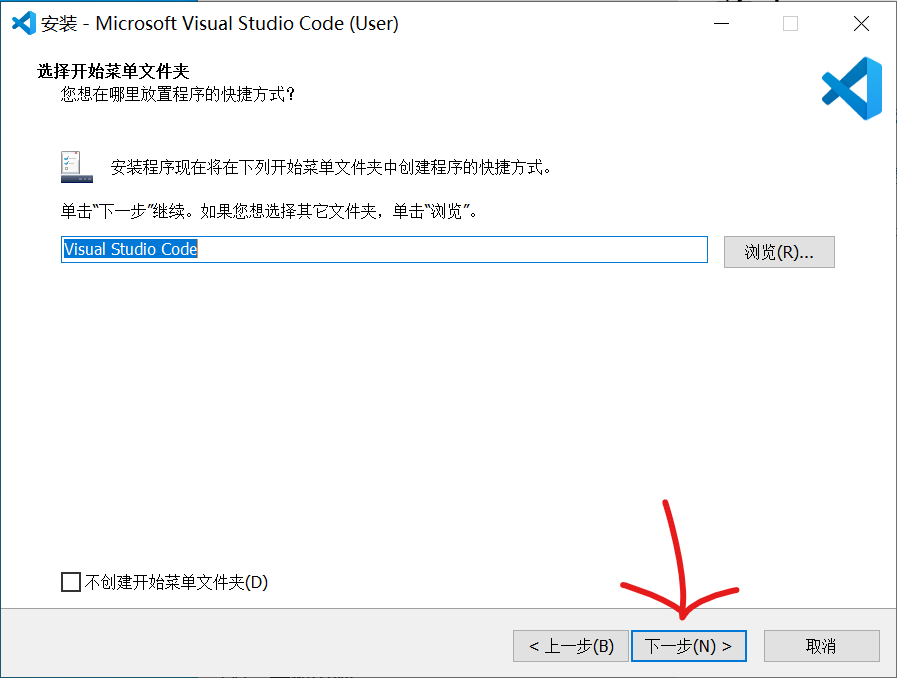
这里是开始菜单的名字,默认就好,然后点击下一步
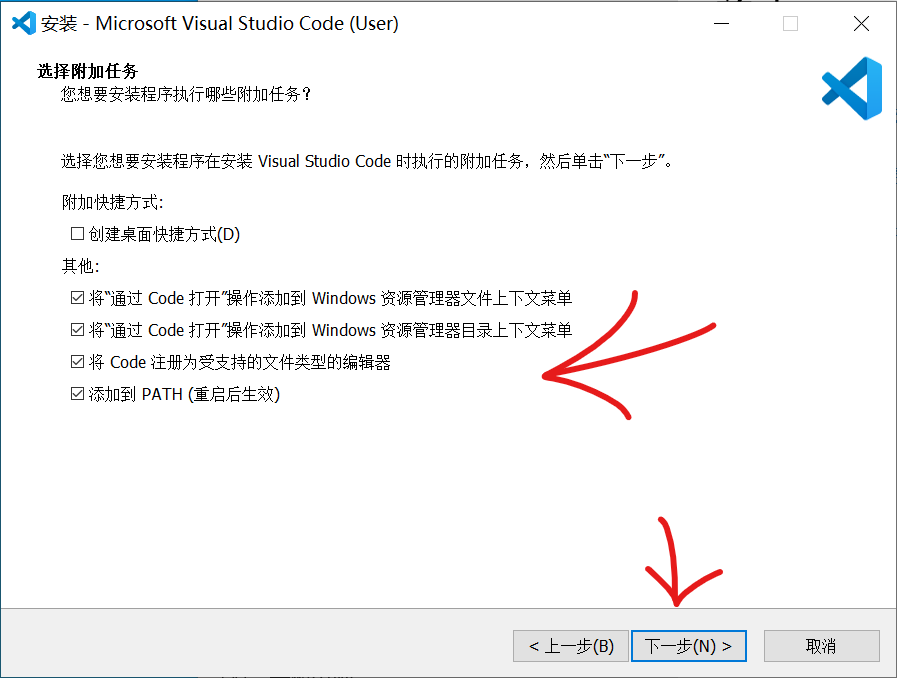
这边建议勾选下面四个,然后点击下一步
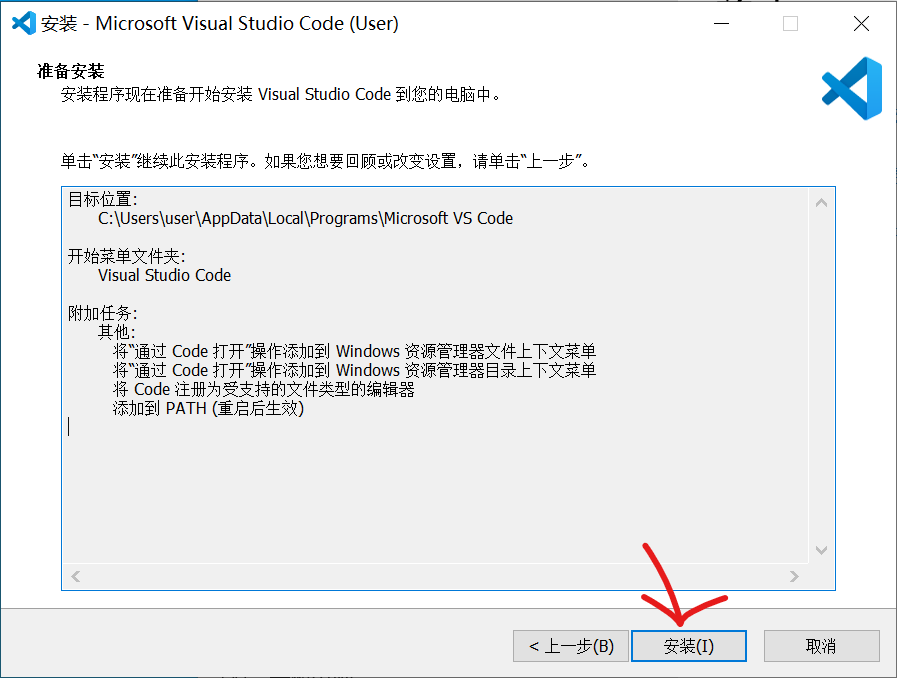
然后点击安装
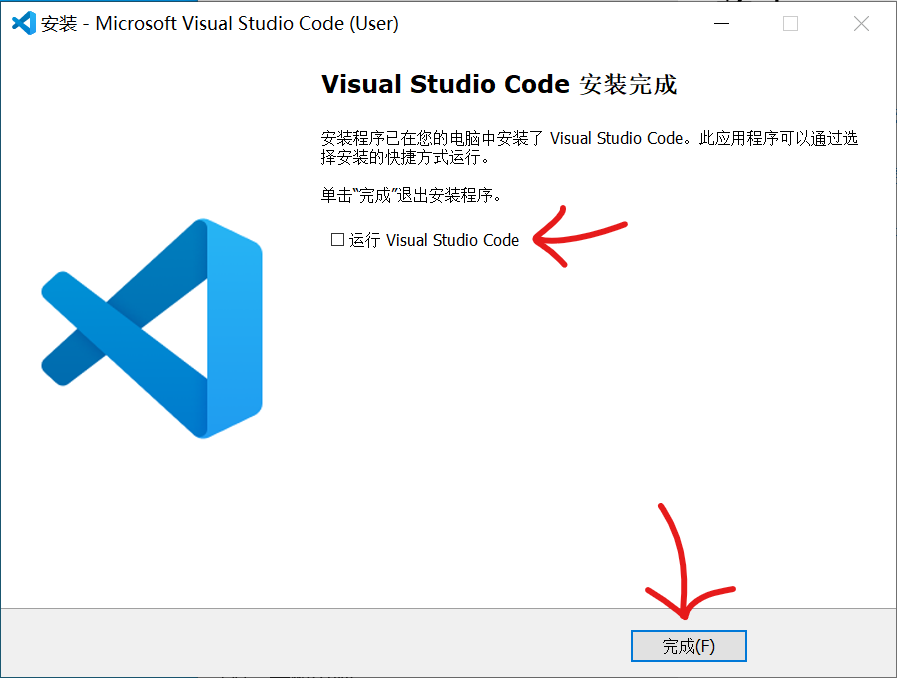
然后点击完成就ok了
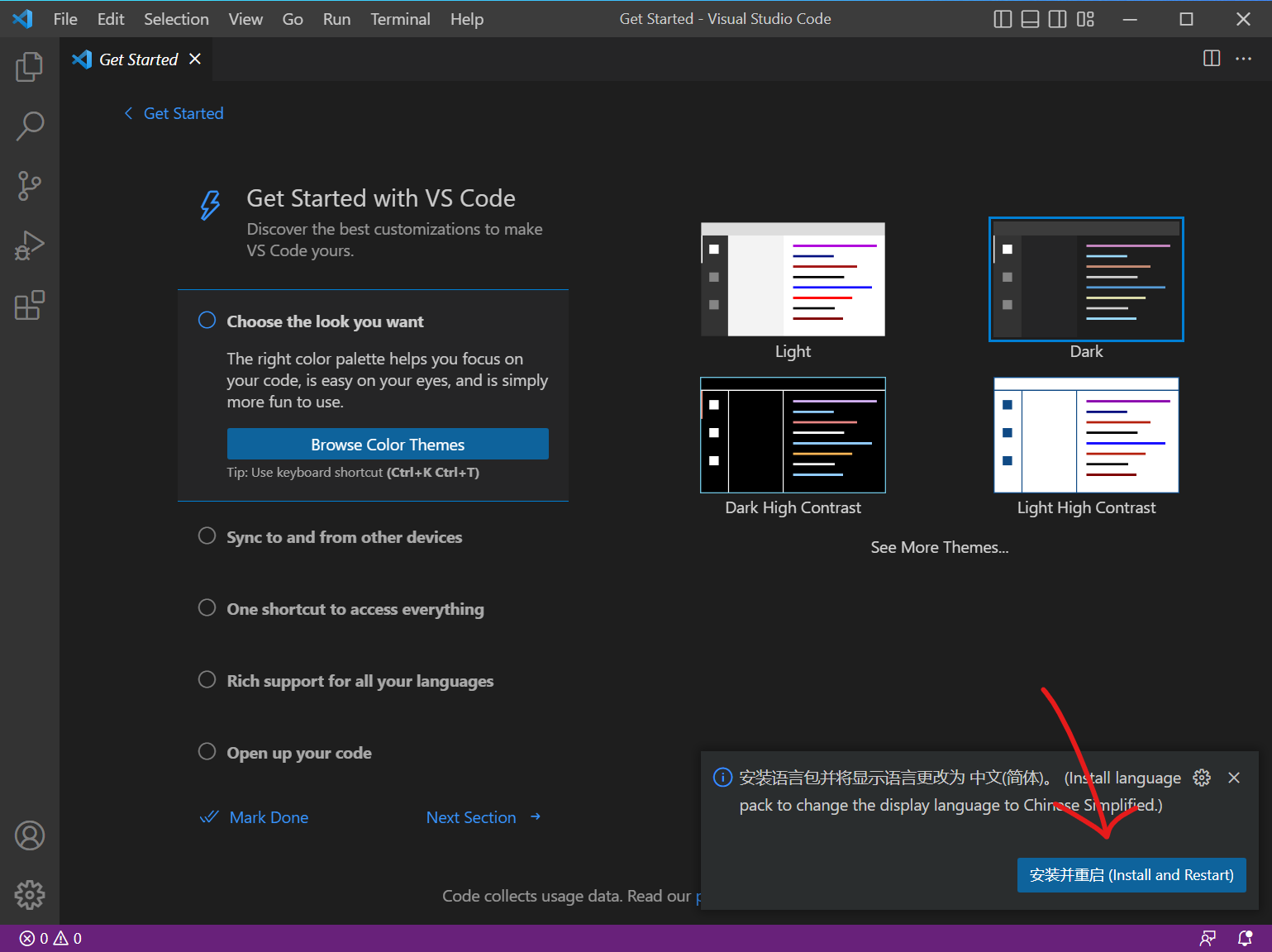
下面是VScode第一次启动的页面,右下角过一小会会提示你安装中文语言包,很贴心吧
你可以看主页上的提示,默认有四种主题可选,VScode是可以定制主题的,远不止这几种配色哦
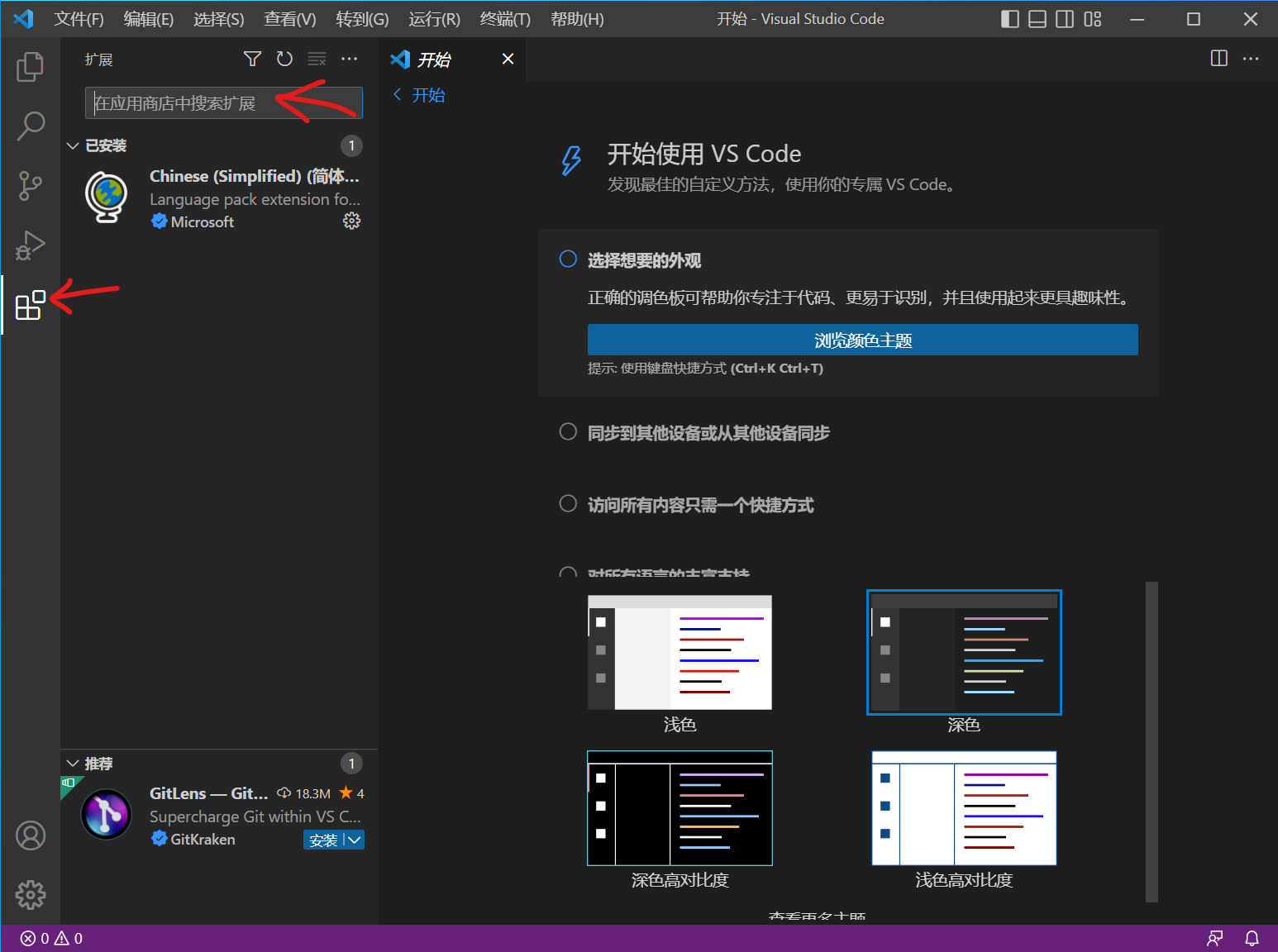
点击了右下角的安装并重启后,我们可以点击左侧的插件按钮,打开插件侧边栏。
不小心关掉了提示也没关系,后面会教你手动安装中文语言包
VSCode 插件安装
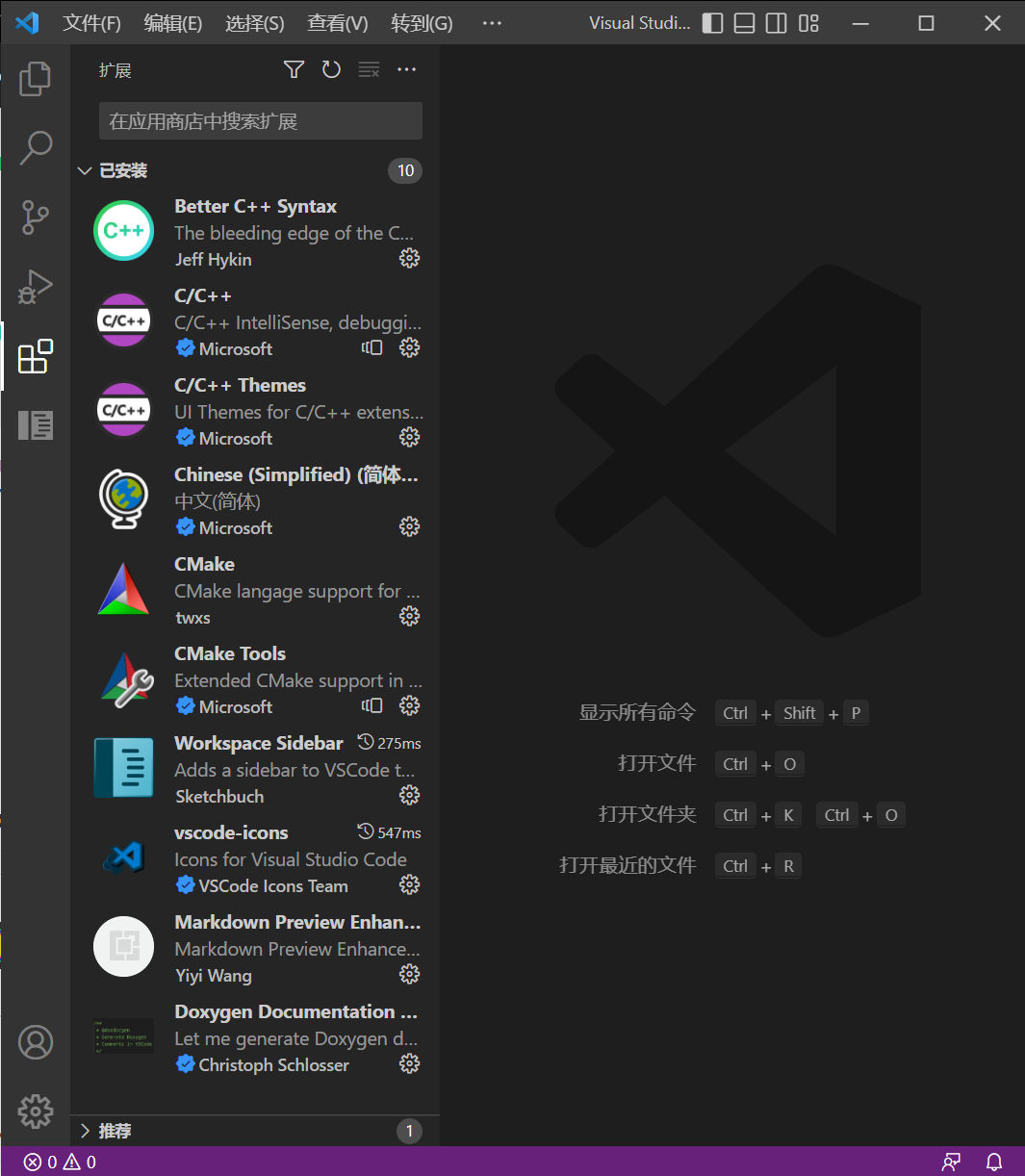
vscode本身几乎不包含任何功能,它的强大体现在插件的丰富上。我们这边推荐你安装以下这些插件
C++ 插件推荐列表
| 插件名称 | 作用 | 备注 |
|---|---|---|
| C/C++ | C/C++语法提示,调试等 | |
| C/C++ Themes | C++主题 | |
| Chinese (Simplified) (简体中文) Language Pack for Visual Studio Code | 汉化包 | 需要重启vscode生效 |
| CMake | CMake工具 | |
| CMake Tools | CMake工具 | |
| Markdown Preview Enhanced | Markdown预览工具 | 打开方式有ctrl+shift+P搜索markdown或者先按ctrl+k松手再按v,注意vscode底部会有提示 |
| Workspace Sidebar | 快速切换工作区 | 看这边的配置 |
| Code Runner | 一键运行代码 | 看这边的配置 |
| Doxygen Documentation Generator | 生成代码注释的小工具 | 自行百度如何使用 |
| vscode-icons | 图标美化 | |
| Better C++ Syntax | 不知道干啥的,装一下 |
上面的表格里列出了一些写C++用得到的插件和简要描述,有些可以自行选择安装
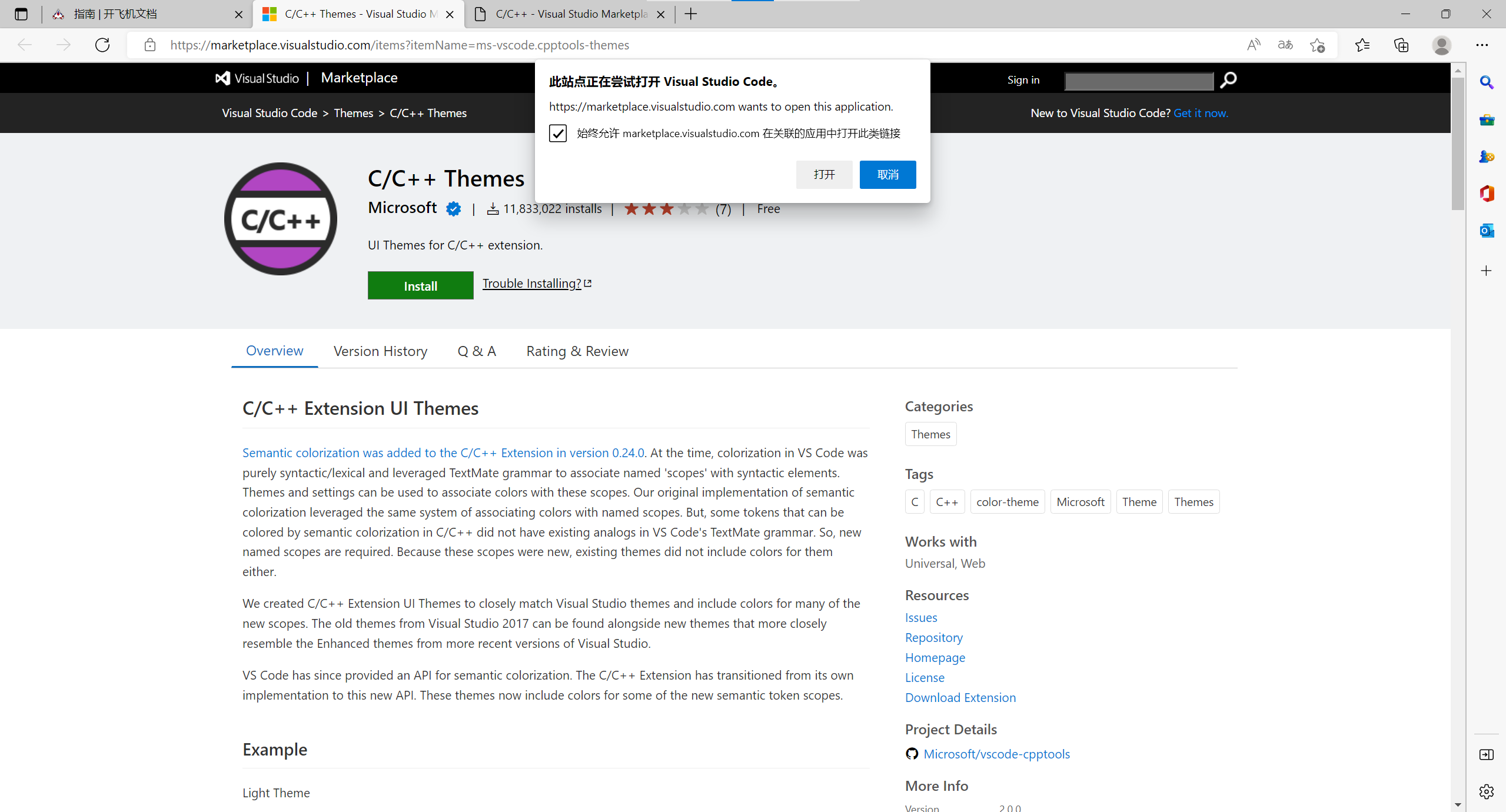
直接点击表格里的链接,会跳转一个网页,点击一下Install按钮,就可以唤起VScode跳转到插件安装页面了
出现下面的弹窗点击Continue
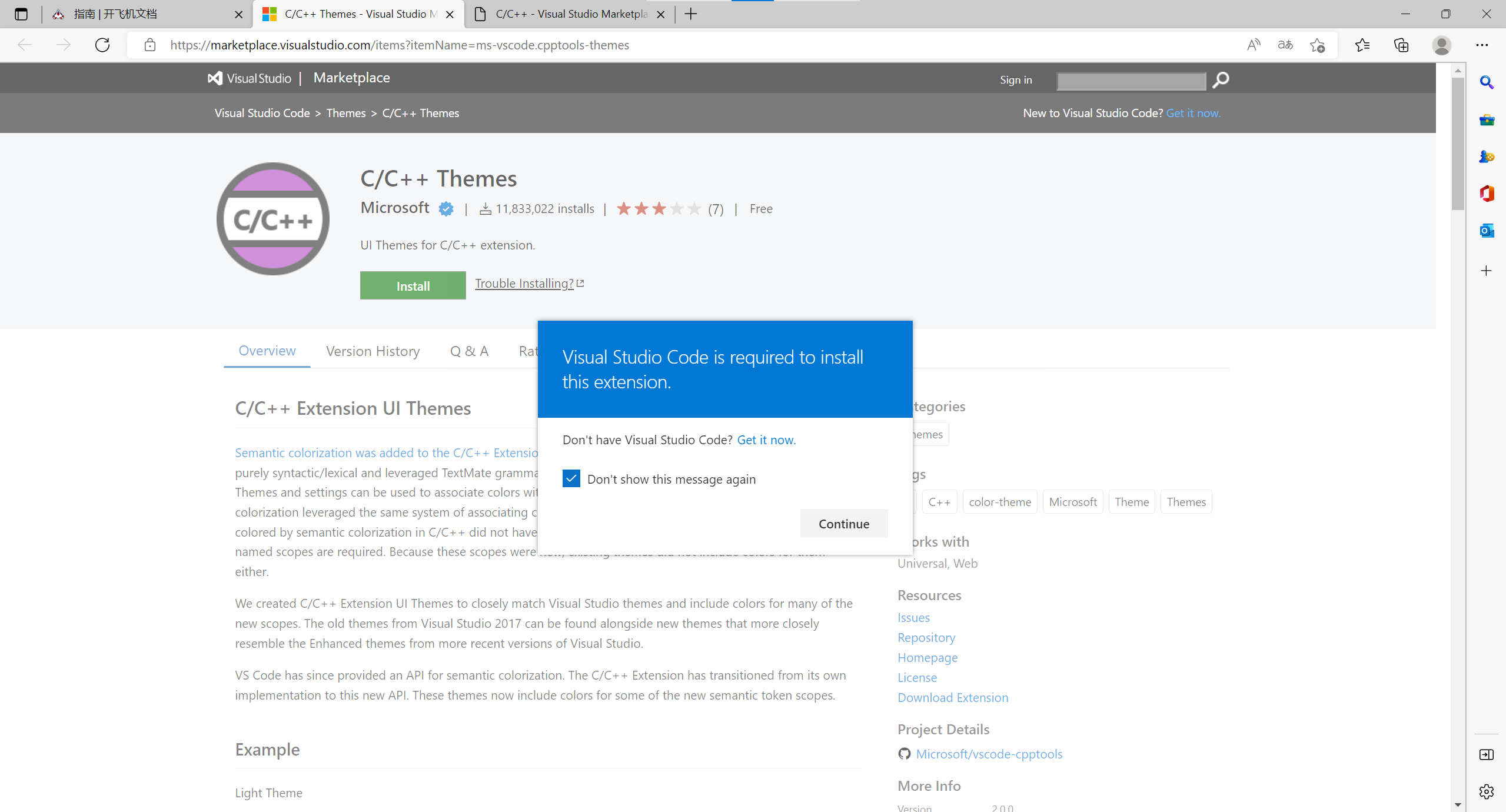
然后浏览器上方的弹窗记得允许打开VScode哦,这里是用edge浏览器演示的,其他浏览器可能会有所不同
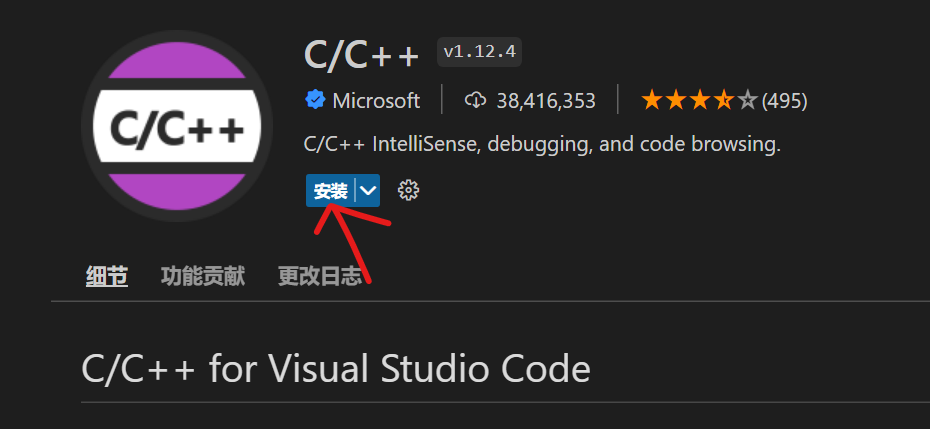
VScode会弹出相应插件的页面,然后点击安装就可以了
这是安装完的插件列表,你也可以手动搜索相应的插件,或者安装你喜欢的插件哦。
VScode 使用方法
这边教你如何从网上克隆一个仓库,然后编译运行
前面你已经安装好了Git,你可以直接使用VScode里集成的Git图形化界面,不需要记住复杂的命令
点击左上角文件 - 新建窗口
VScode会提示你克隆一个仓库或者打开一个文件夹
这边我们选择克隆仓库,上方会弹出一个窗口,我们可以选择从github账户克隆,也可以直接粘贴仓库地址
我们这边使用第二种方法,直接粘贴仓库地址然后敲击回车
https://github.com/discodyer/nytd-cpp-class-student-score.git
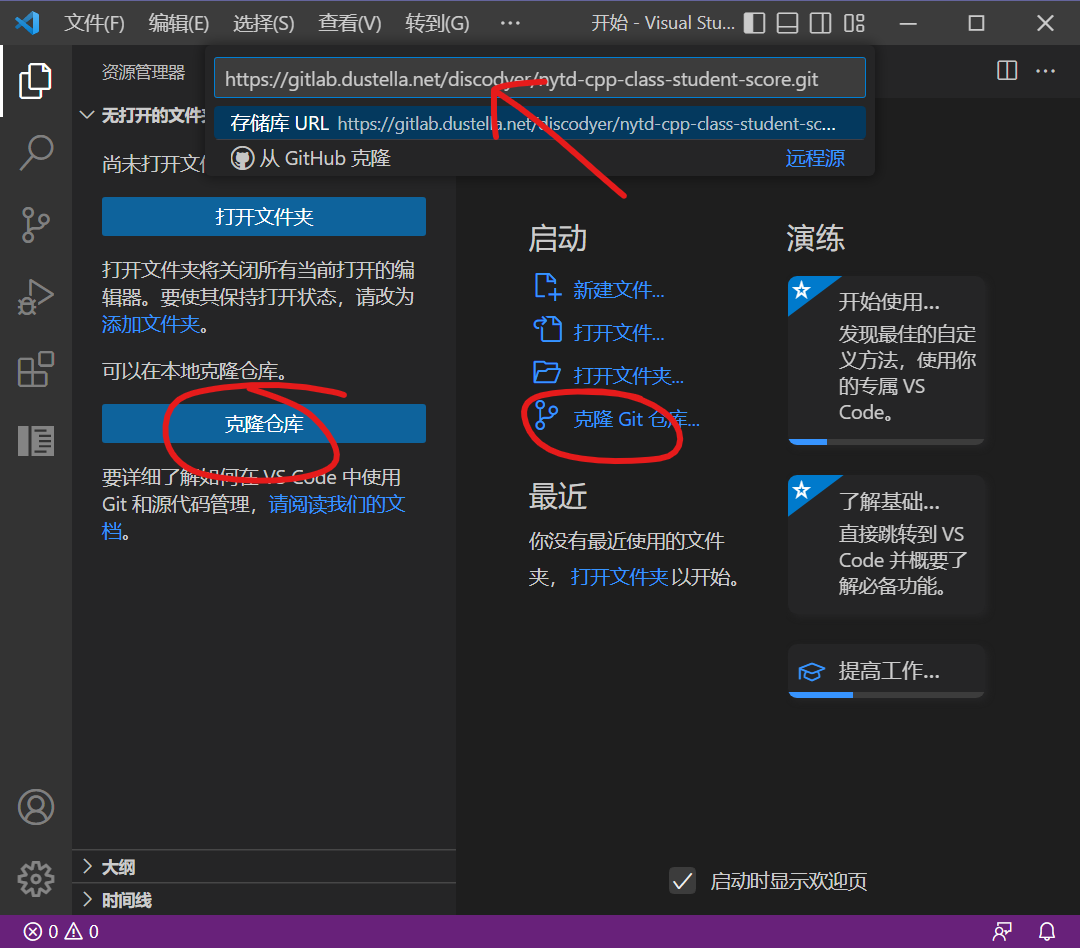
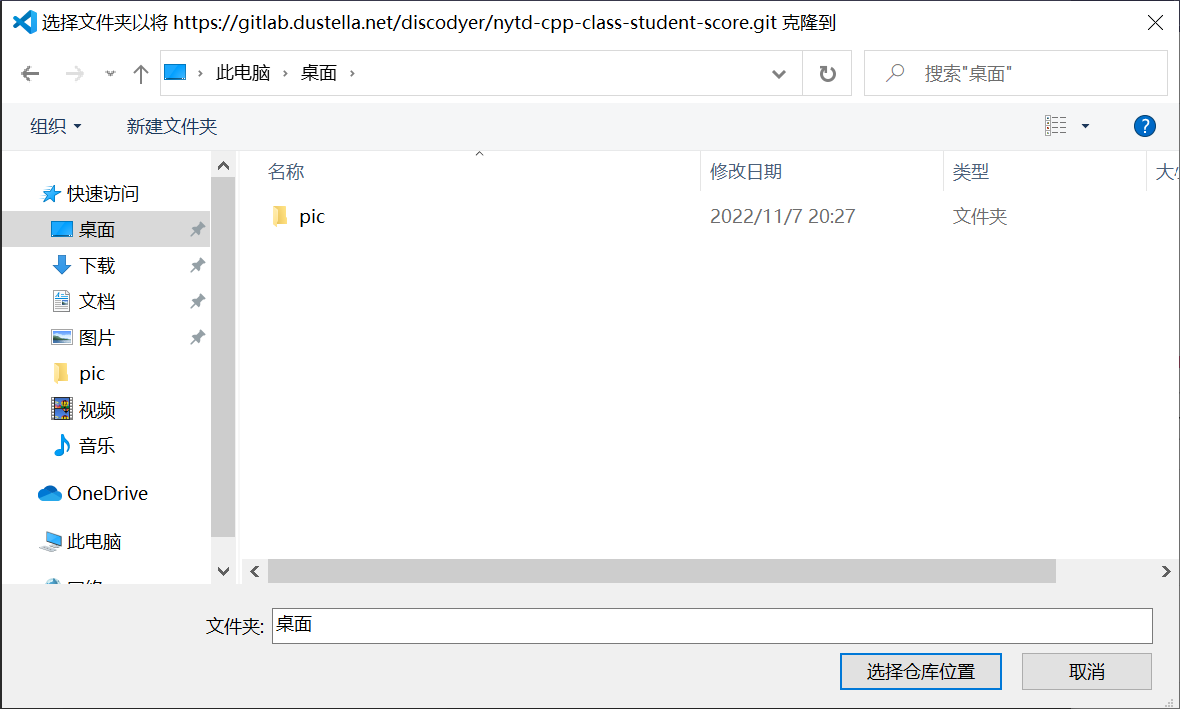
弹出的窗口是存放克隆的仓库的位置,可以创建一个专案文件夹,比如Projects,专门放各种仓库。但由于项目类型的不同,最好不要有中文的目录。比如Python程序对中文不敏感,但是C或者其他语言就可能会有问题。
这边就选择桌面作为存放的位置
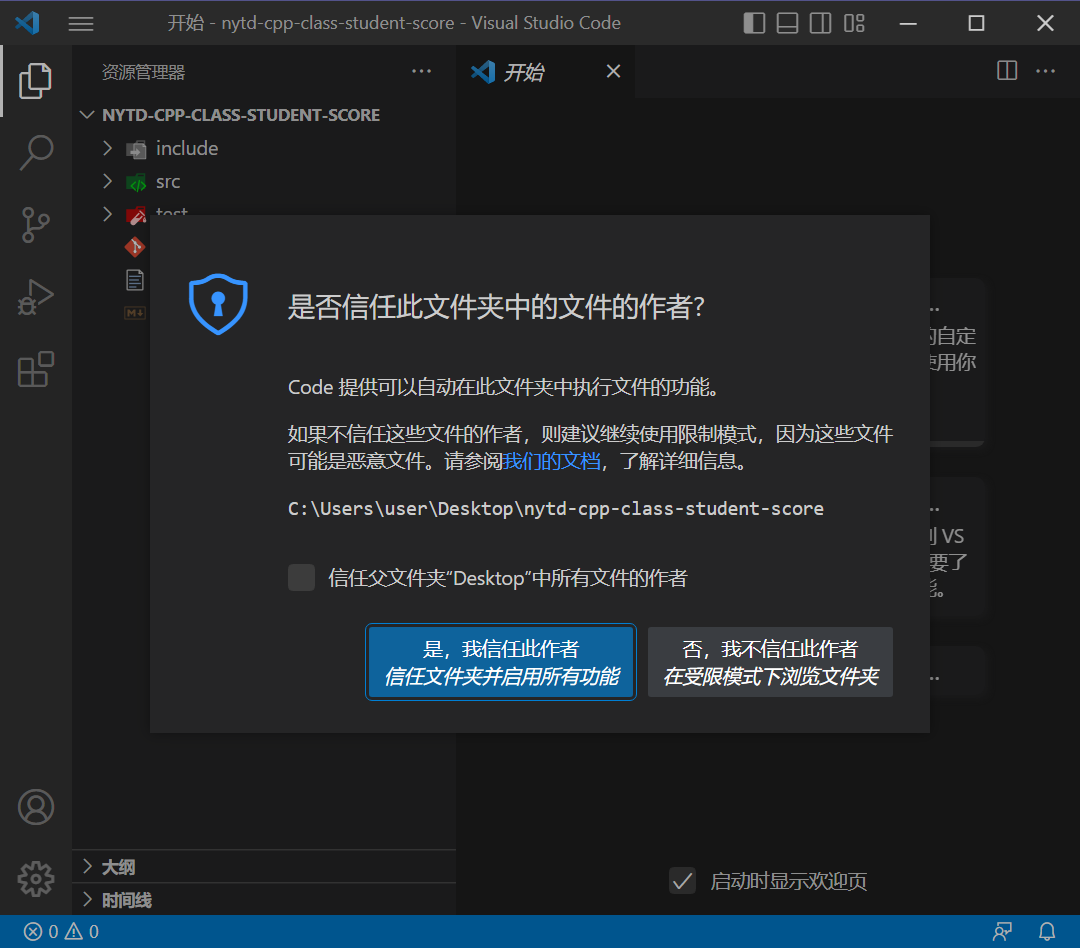
弹出的窗口会询问你是否信任此文件夹,是为了安全考虑,默认会禁用插件。如果你信得过仓库内容的话,就信任文件夹吧。
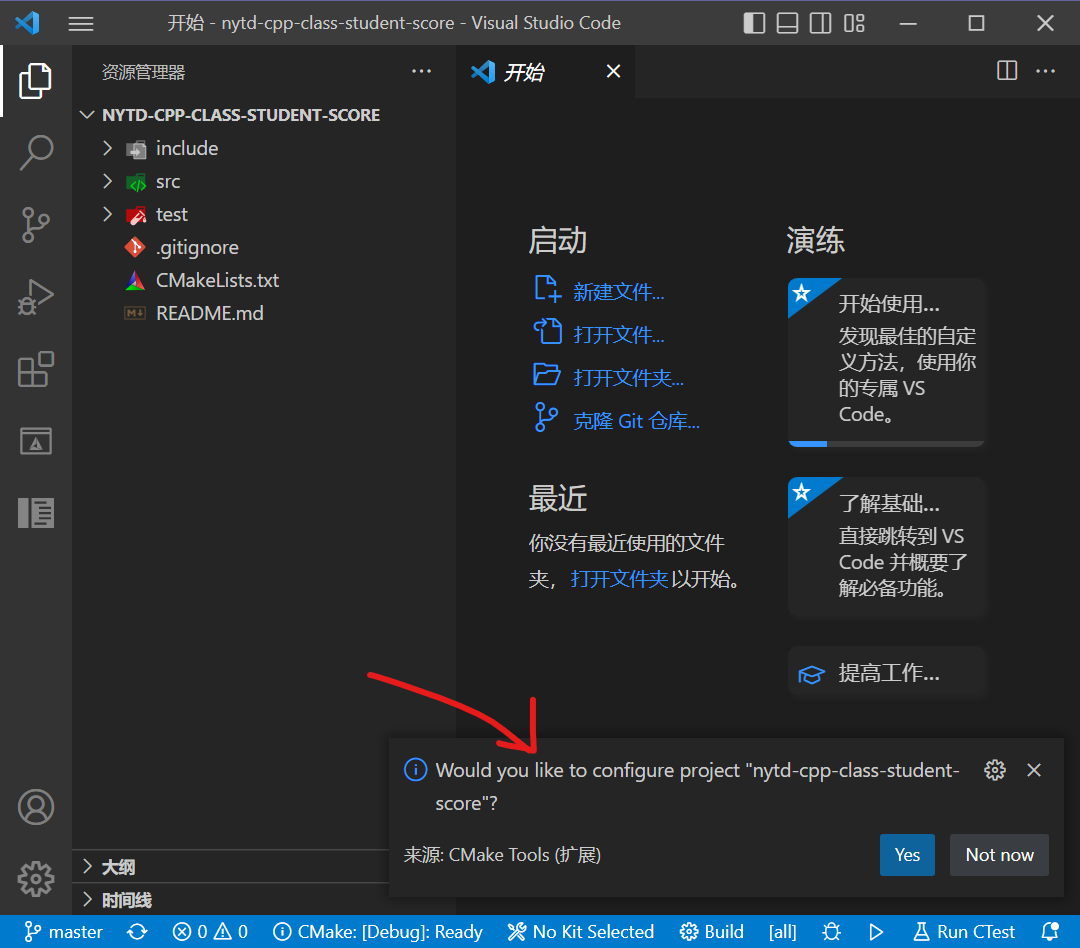
右下角的提示是来自CMake Tools扩展的提示,询问你是否配置当前工程,根据你自己的情况来选择。
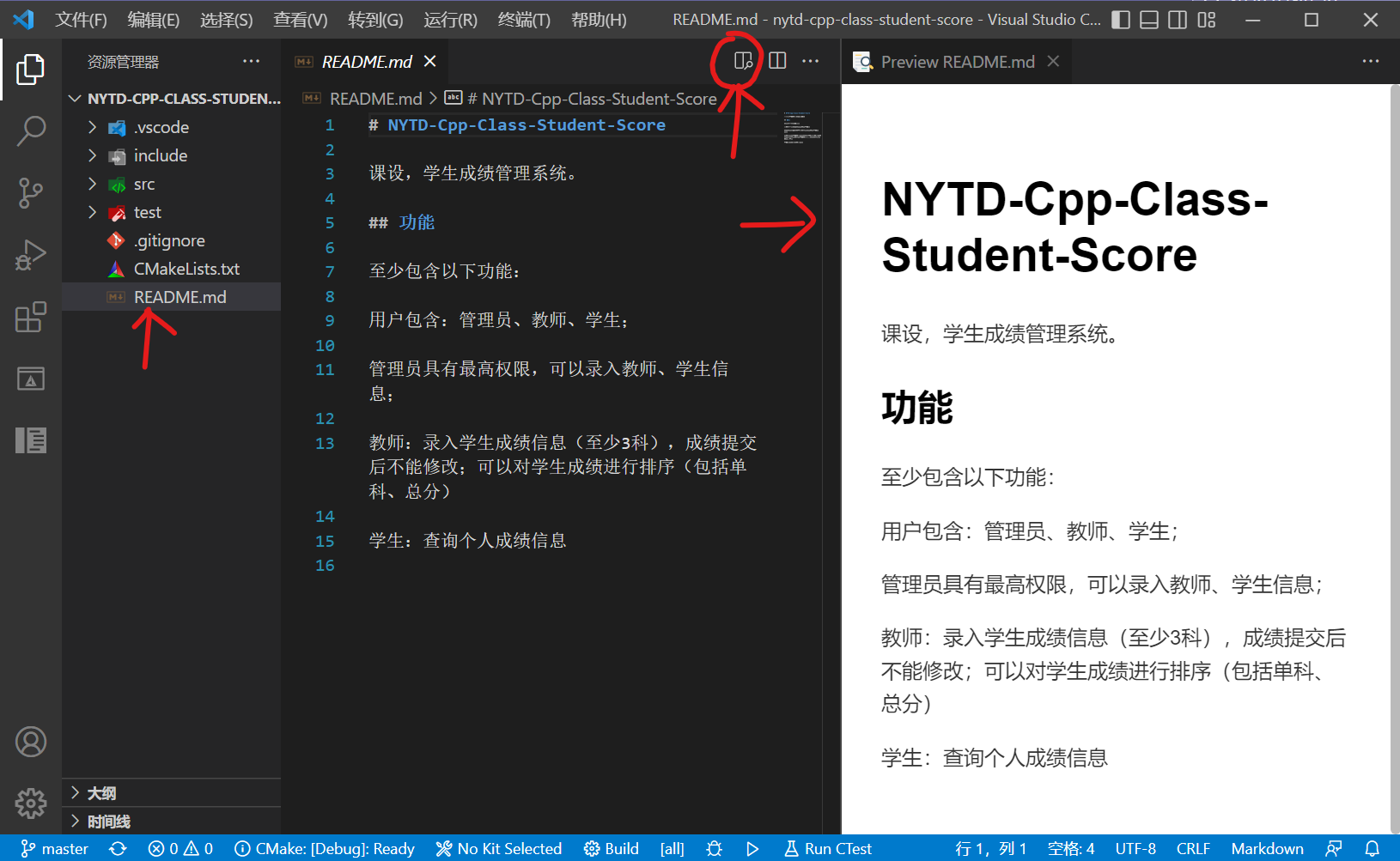
右上角的这个按钮是打开一个实时预览markdown文件的窗口,挺有用的。
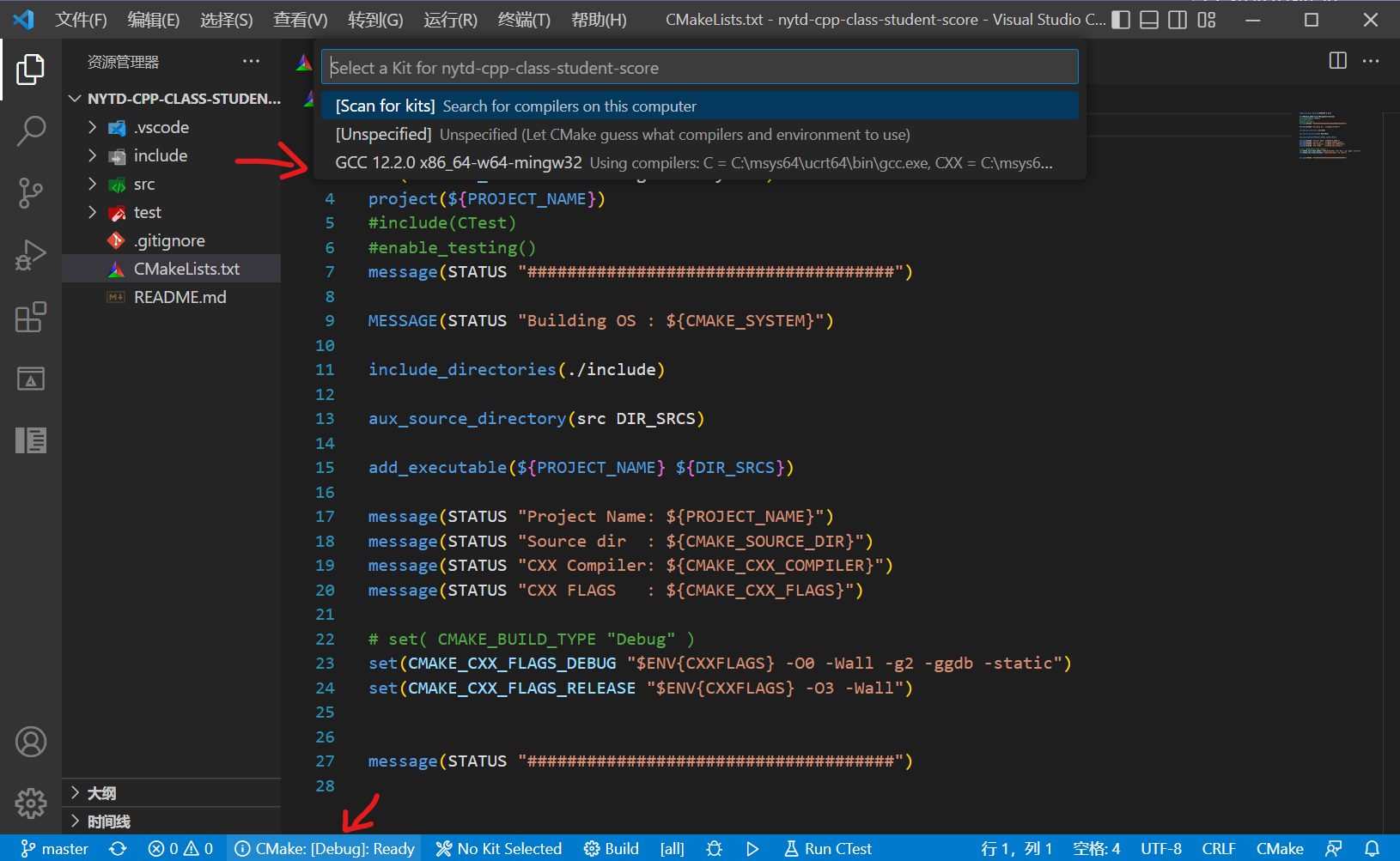
我们点击下方的这个位置,会提示我们找一个编译器,先点击一下[Scan for kits]找一下我们系统里存在的编译器,我们这里就选择前面通过msys2安装的GNU GCC编译器。
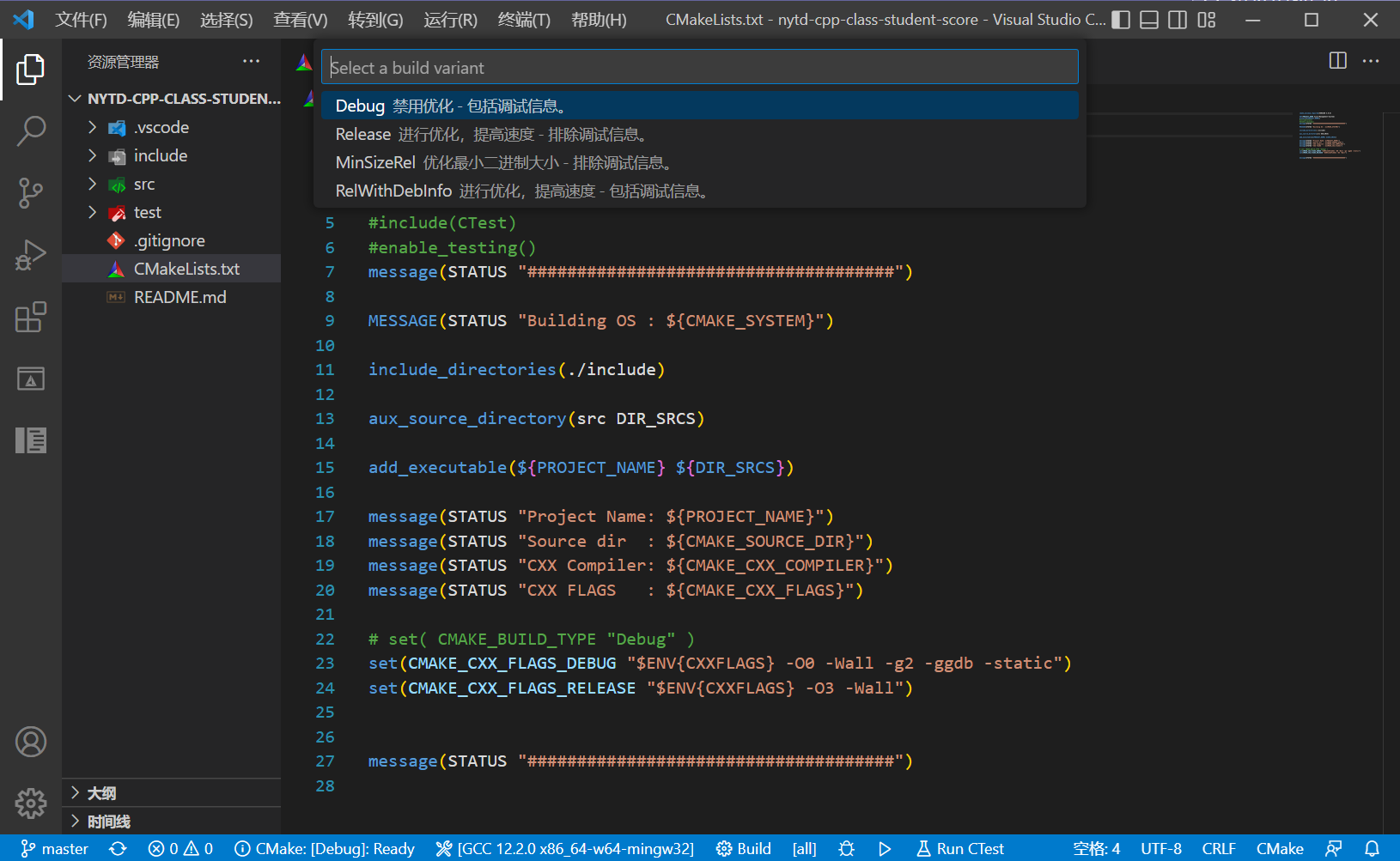
然后会让你选择编译的选项,我们开发时期可以选择使用Debug模式,方便我们的调试。等程序需要发布的时候,或者有其他需要的时候,可以使用Release模式编译
然后点击下方的Build或者▷编译运行我们的工程
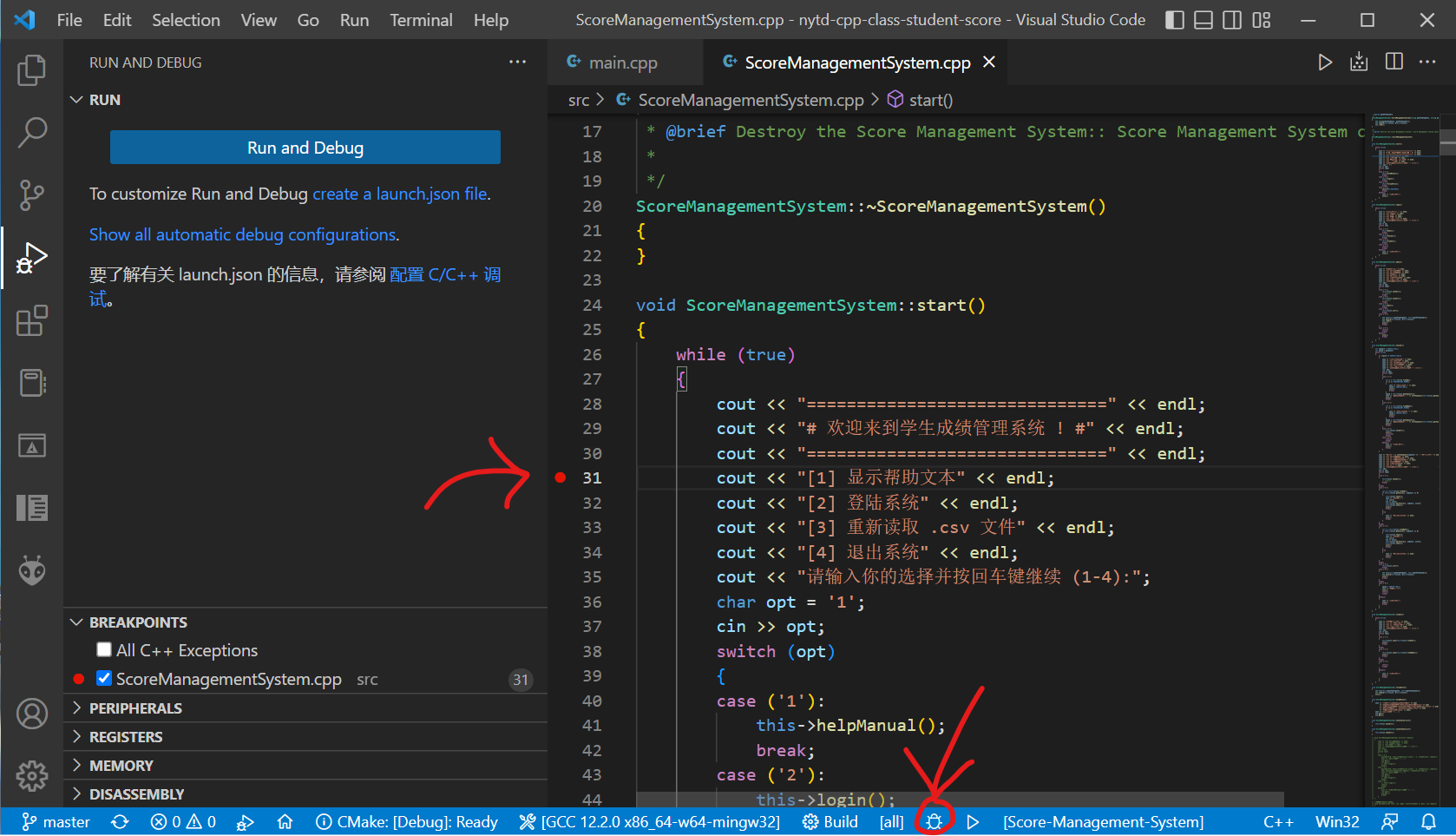
可以随便在某一行你感兴趣的代码处打一个断点,比如图中的第31行,然后点击下方的从🐞图标
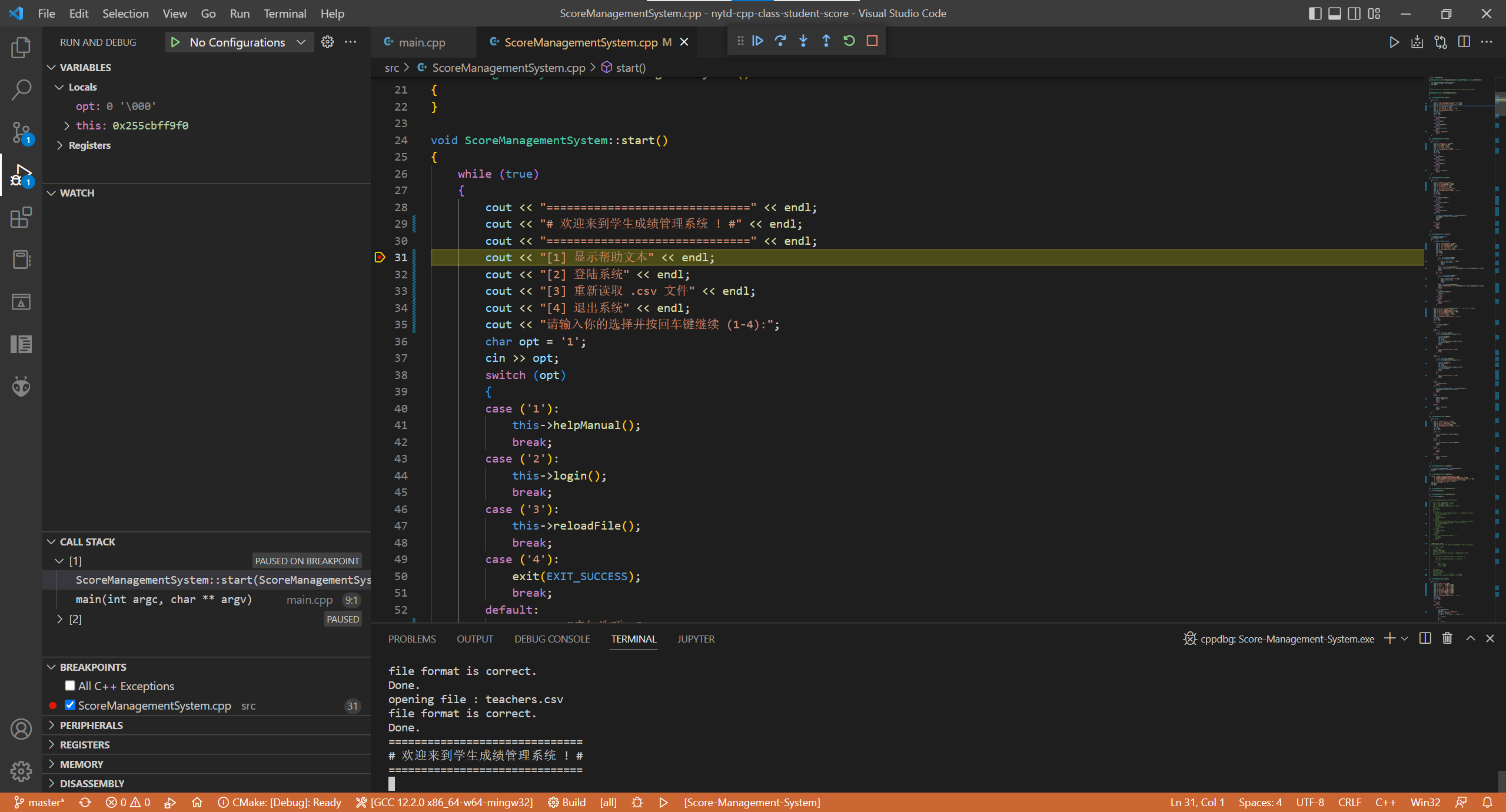
会自动进入调试模式,程序会自动运行到你刚刚打的断点处然后暂停,你可以查看此时代码中内存里变量的数据,方便你查找错误
插件配置补充说明
Workspace Sidebar 工作区侧边栏插件
这个插件用于快速切换工作区,在VScode中,工作区是可以保存成一个单独的文件的。工作区是用于记录你当前窗口的所有状态的一个文件。
这个插件是用来快速切换不同的工作区,让你事半功倍哦
当然,也可以通过文件 - 打开最近的文件或者文件 - 从文件打开工作区代替该插件的功能
这个插件需要设置一个workspace文件夹,用于存放你的工作区,插件会列出该文件夹下存放的所有工作区文件。
这边建议在Onedrive中创建这个文件夹,这样可以通过Onedrive同步你的工作区,很有用哦
打开VScode的文件 - 首选项 - 设置,或者使用快捷键Ctrl+,快速打开设置
搜索workspaceSidebar.folder,然后填上你设置的workspace文件夹
这时候,你每次打开一个工程,切换到这个插件的侧边栏的时候,都会提示你Save as new Workspace
你点击一下,然后选择保存到你设置的workspace文件夹中,下次就能快速切换过去了
Code runner 插件
这个插件可以快速运行代码,通过插件侧边栏,搜索formulahendry.code-runner
打开VScode的文件 - 首选项 - 设置,或者使用快捷键Ctrl+,快速打开设置
搜索code-runner.runInTerminal,将这一项打上勾就行
然后你就可以使用编辑窗口右上角的▷按钮快速运行了,或者使用快捷键
运行文件:
- 使用快捷键
Ctrl+Alt+N - 或者按
F1然后选择/输入Run Code - 或者右键文本编辑窗口然后点击
Run Code - 或者在文本编辑窗口的标题栏侧边点击
▷按钮 - 或者在文件浏览侧边栏右键文件,然后点击
Run Code
停止运行文件:
- 使用快捷键
Ctrl+Alt+M - 或者按
F1然后选择/输入Stop Code Run - 或者在文本编辑窗口的标题栏侧边点击
Stop Code Run按钮 - 或右键单击输出通道,然后单击上下文菜单中的停止代码运行
贡献者
 Cody Gu