设置Path环境变量
字数
532 字
阅读时间
3 分钟
页面大纲:
windows如何设置Path环境变量
WARNING
请在这边选择你的windows版本哦
如果你使用的是win10
windows10 设置环境变量的方法
首先找到windows设置->系统->关于->高级系统设置选项
或者通过右键此电脑快速进入这个选项卡
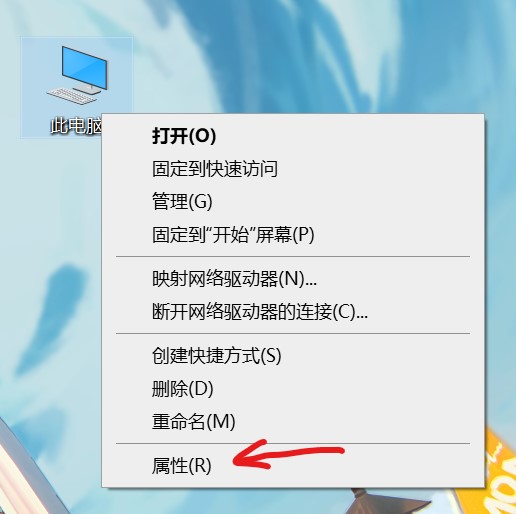
进入选项卡以后,高级系统设置位于最下方或者最右方,请仔细找找
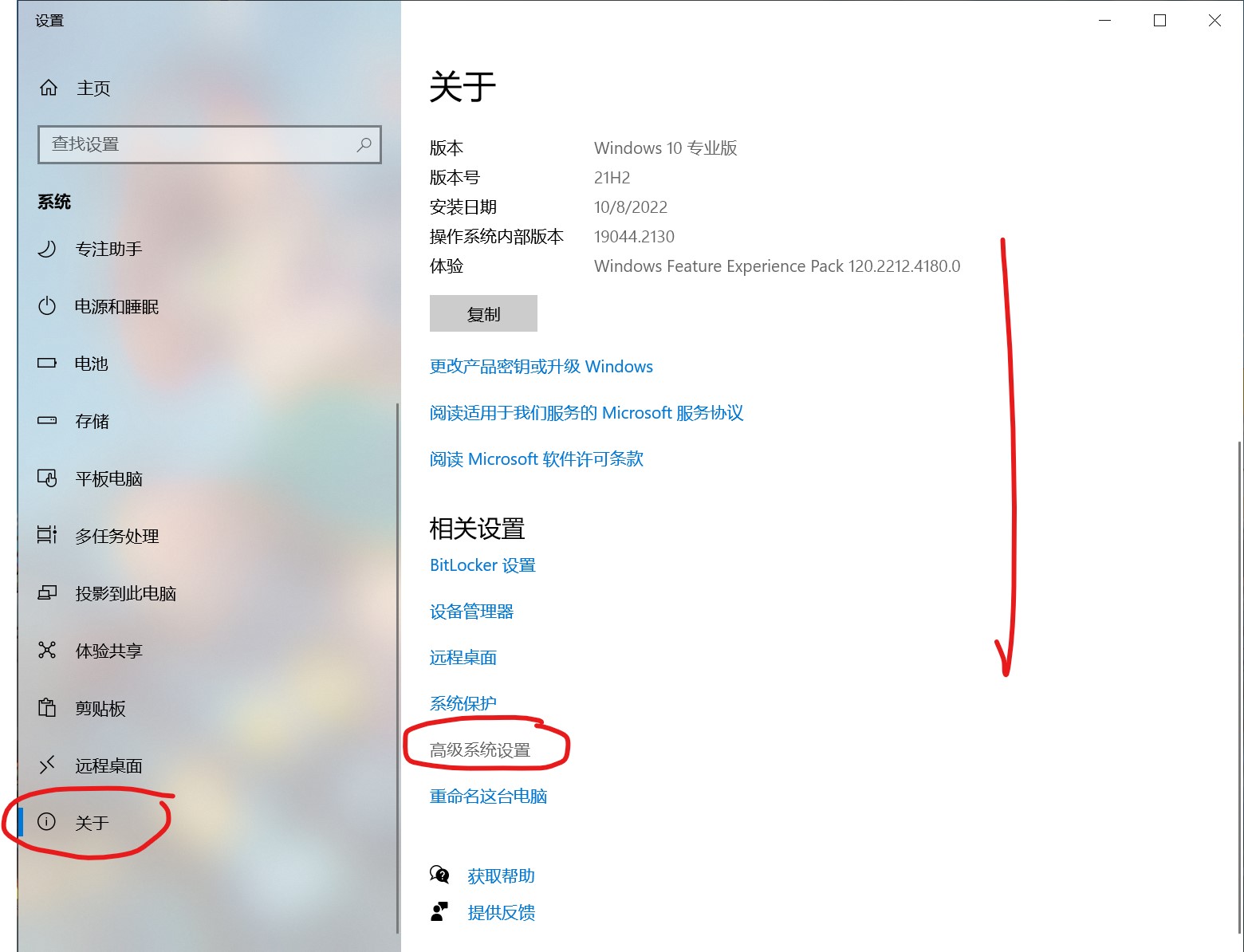
点击图片中的高级系统设置,会弹出下面的界面
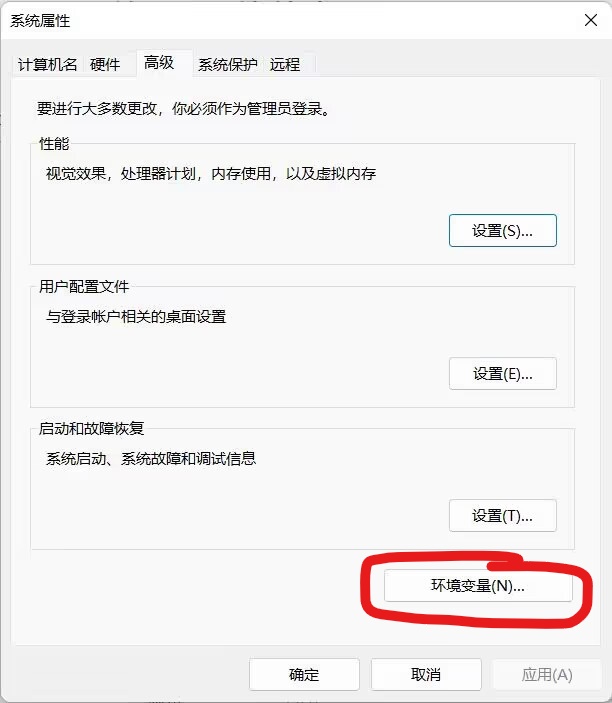
点击环境变量,会出现下面的界面
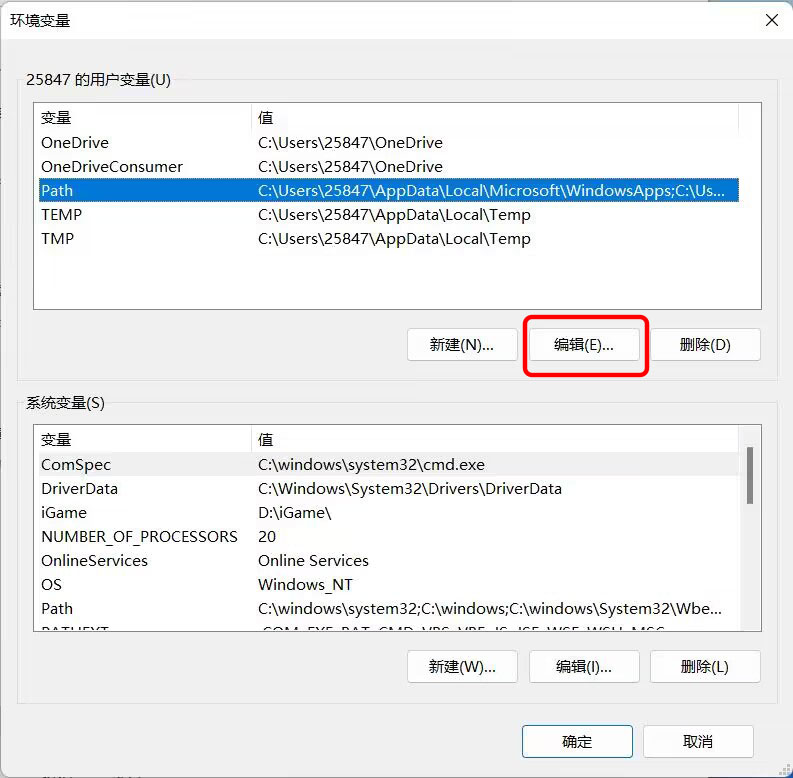
然后双击上面用户的Path条目,也就是图片中蓝色的一行,或者选中这一行以后点击一下编辑按钮
然后弹出的界面就是你当前用户的环境变量了
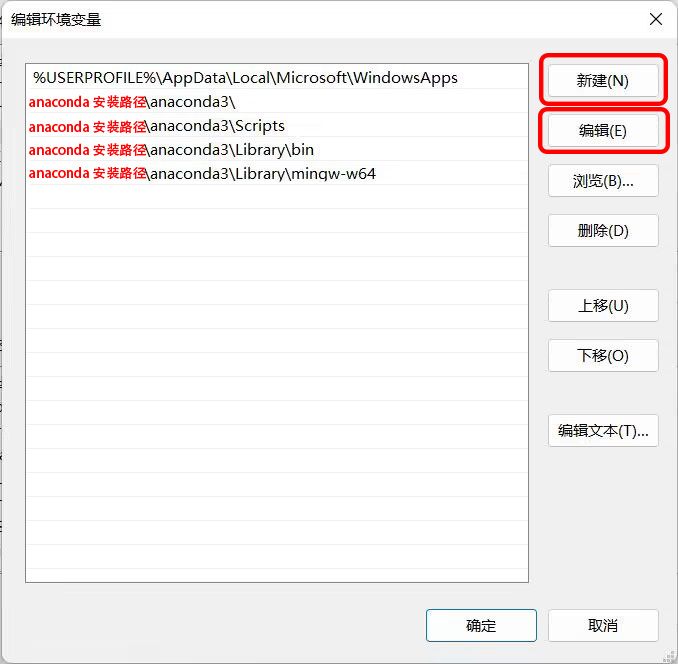
可以通过右边的按钮编辑,优先级是从上到下的
如果你使用的是win11
windows11 设置环境变量的方法
首先找到windows设置->系统->系统信息->高级系统设置选项
或者通过右键此电脑快速进入这个选项卡
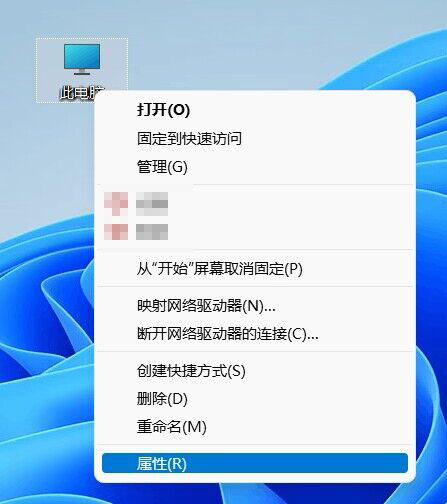
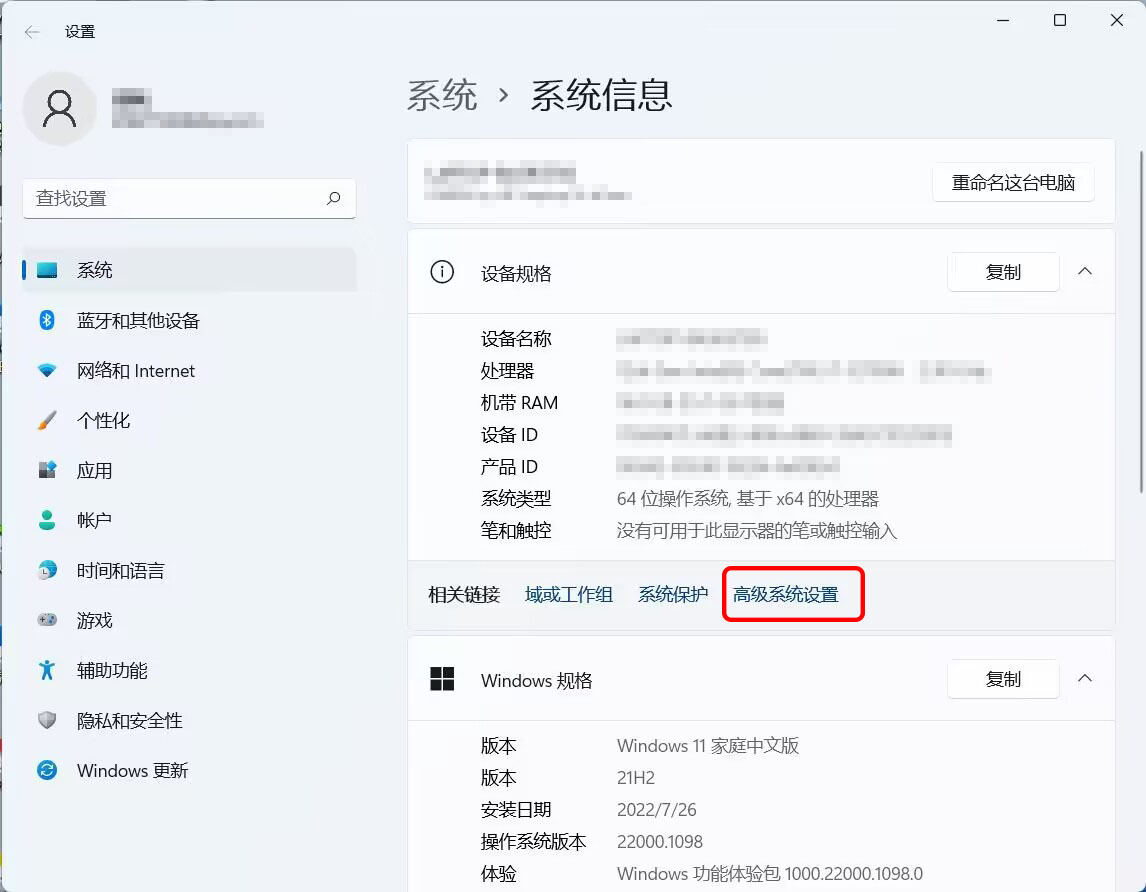
然后点击图片中的高级系统设置,会弹出下面的界面
然后点击环境变量,会出现下面的界面
然后双击上面用户的Path条目,也就是图片中蓝色的一行,或者选中这一行以后点击一下编辑按钮
然后弹出的界面就是你当前用户的环境变量了
可以通过右边的按钮编辑,优先级是从上到下的
无法将-xxx-项识别为-cmdlet、函数、脚本文件或可运行程序的名称。
贡献者
 Cody Gu